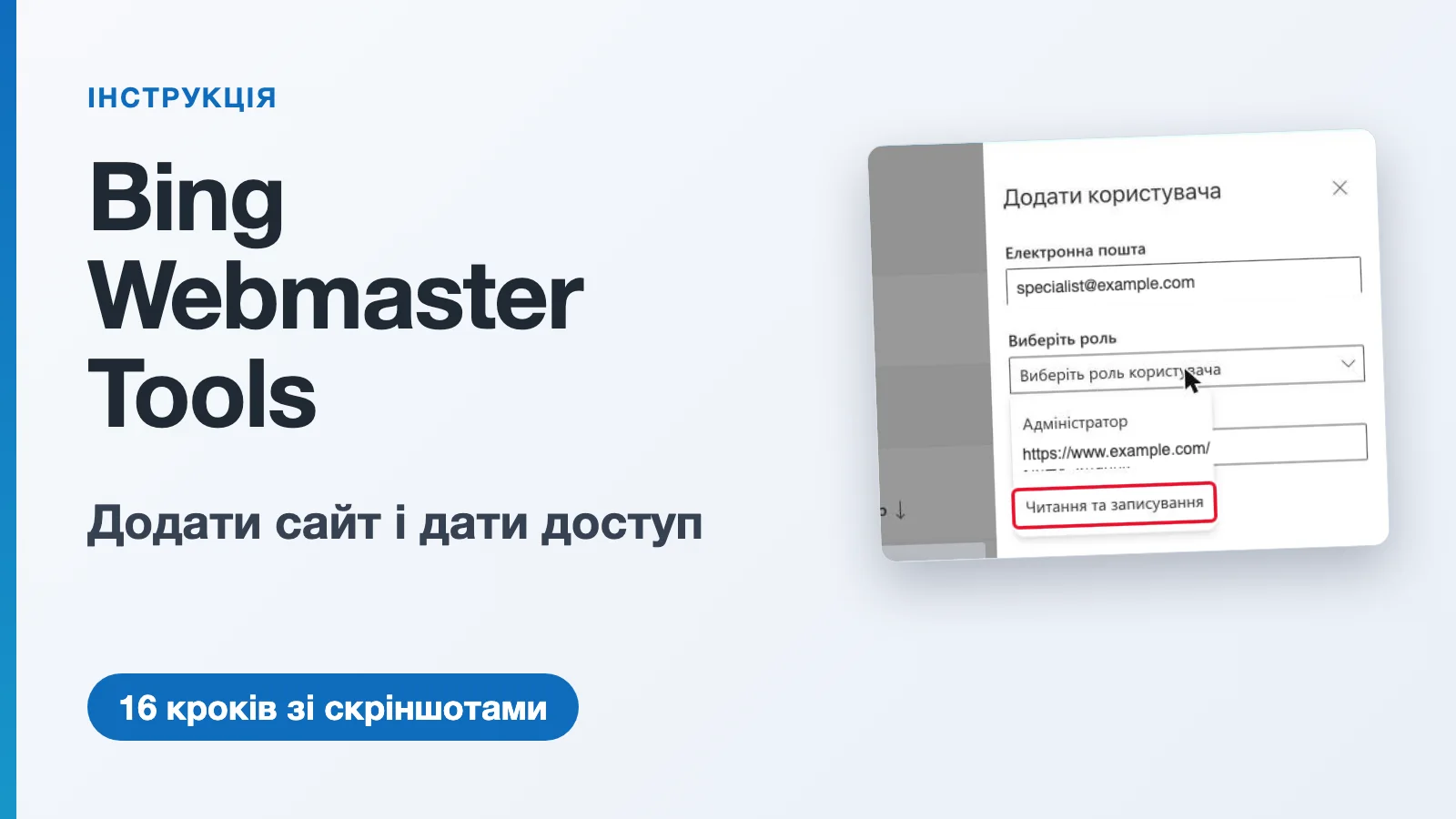
Коротка відповідь. Щоб додати сайт у Bing Webmaster Tools, відкрийте bing.com/webmasters, увійдіть через Microsoft, Google або Facebook і виберіть спосіб додавання. Найшвидший: імпорт із Google Search Console, тоді сайт додається вже підтвердженим. Інший: додати адресу вручну й підтвердити право власності (мета-тег, XML-файл або CNAME-запис). Щоб дати доступ спеціалісту, відкрийте «Керування користувачами», натисніть «Додати користувача», впишіть його пошту й виберіть роль. Для щоденної роботи зазвичай підходить Read/Write («Читання та записування»). Пароль передавати не потрібно.
Нижче 16 кроків, і до кожного є скріншот. Якщо сайт у Bing уже доданий і підтверджений, перейдіть до розділу «Частина 4. Як дати доступ спеціалісту».
Що потрібно перед початком
- Акаунт Microsoft, Google або Facebook, через який ви входитимете в Bing Webmaster Tools.
- Адреса вашого сайту.
- Електронна пошта спеціаліста. За довідкою Bing, він має один раз зареєструватися в Bing Webmaster Tools через Microsoft, Facebook або Gmail: тільки після цього ви зможете додати його як користувача.
- Для способу А (імпорт): сайт, підтверджений у Google Search Console, безкоштовному сервісі Google для власників сайтів.
Частина 1. Як увійти в Bing Webmaster Tools
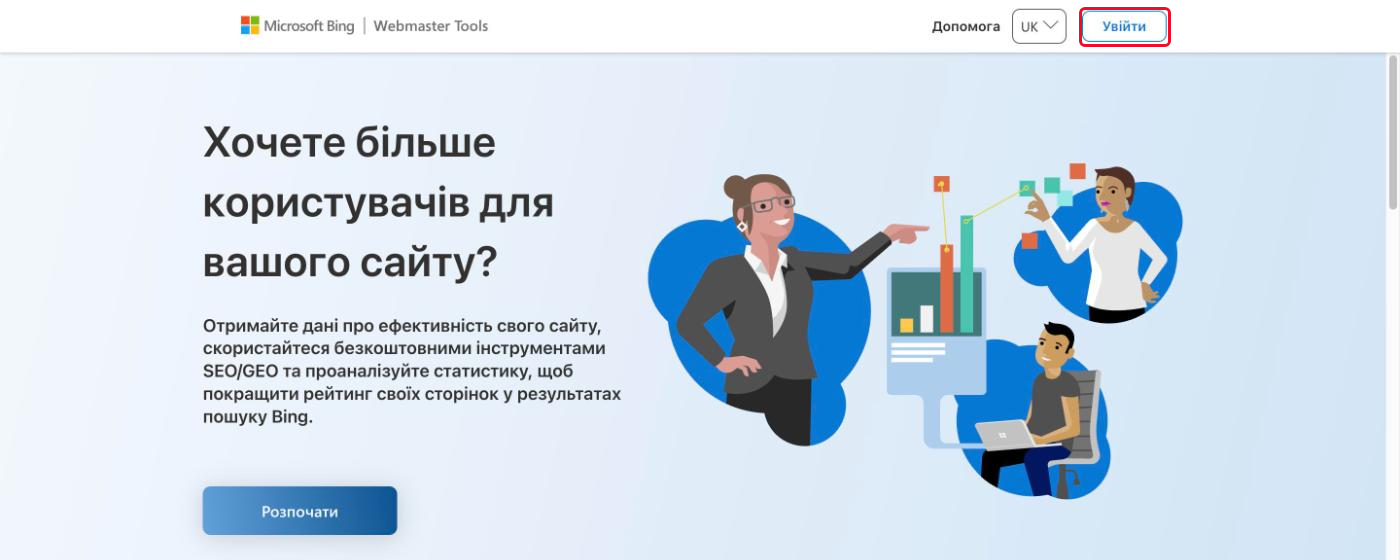
Крок 1. Відкрийте bing.com/webmasters і натисніть «Увійти»
Кнопка вгорі праворуч. Мову сторінки можна змінити поруч, у списку з позначками UK, EN, RU.
Посилання: bing.com/webmasters
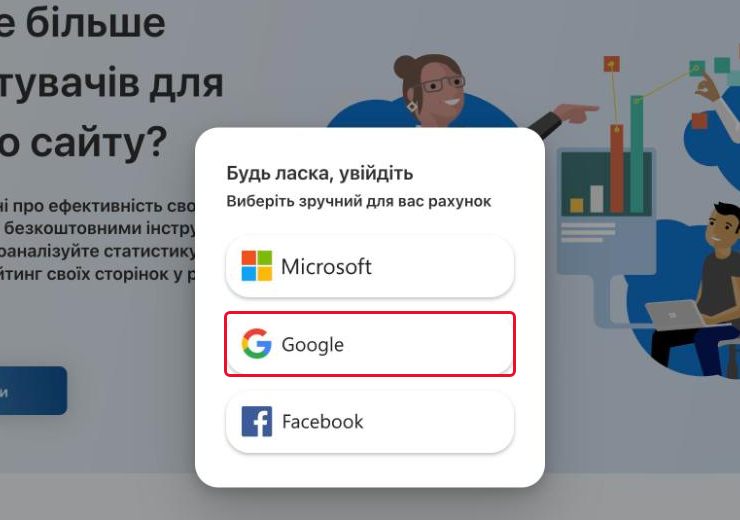
Крок 2. Виберіть спосіб входу «Google»
Можна також увійти через Microsoft або Facebook. Для імпорту з Search Console вибирайте той самий акаунт Google, що й у Search Console.
Частина 2. Як додати сайт
Способів два, виберіть один. Спосіб А швидший: він працює, якщо сайт уже підтверджено в Google Search Console. Спосіб Б підходить усім. За довідкою Bing, є чотири способи підтвердити сайт: автоматичне підтвердження DNS (Domain Connect), XML-файл, мета-тег і CNAME-запис. Нижче показано підтвердження мета-тегом.
Крок 3. Відкрийте вікно додавання сайту
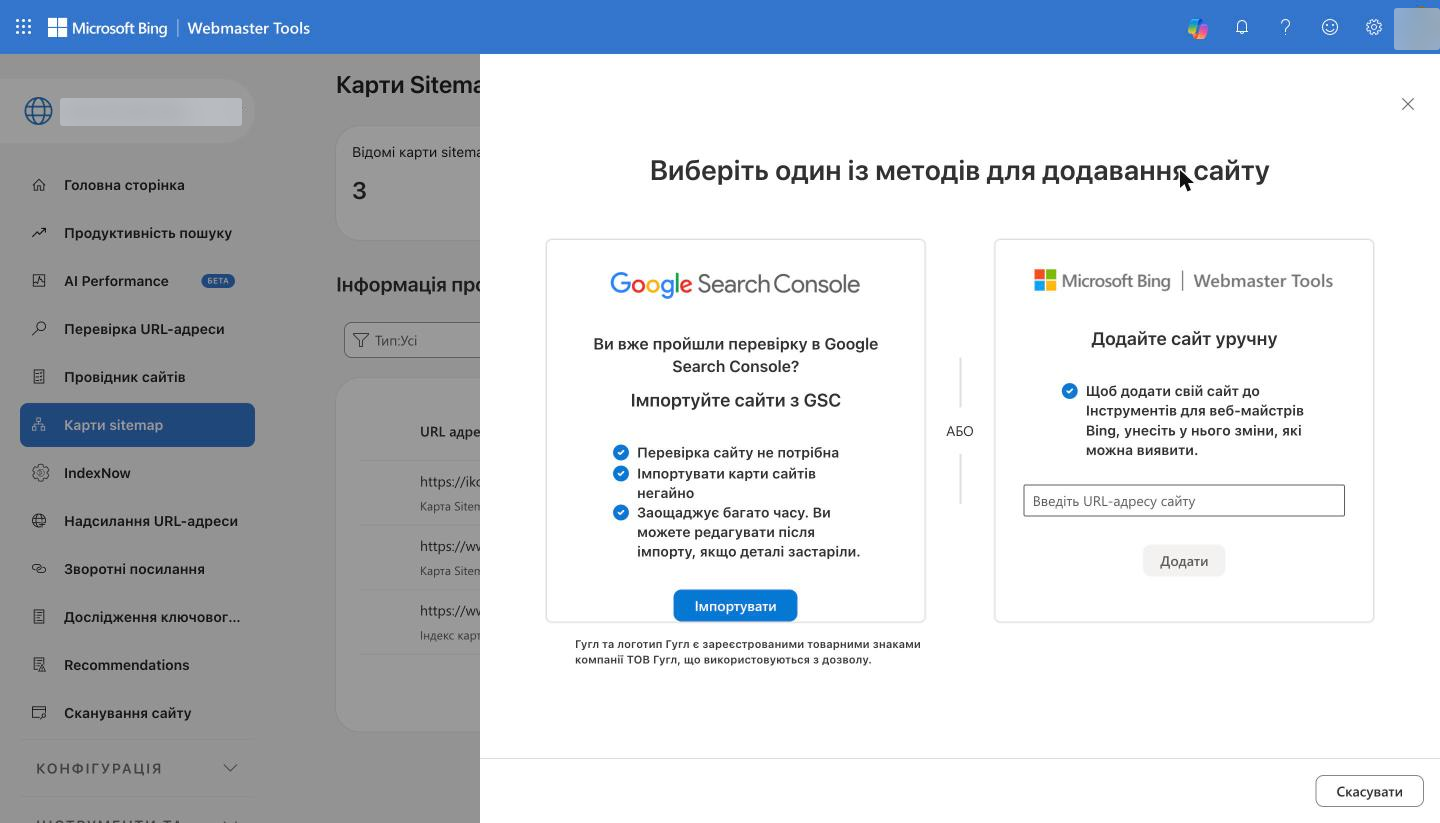
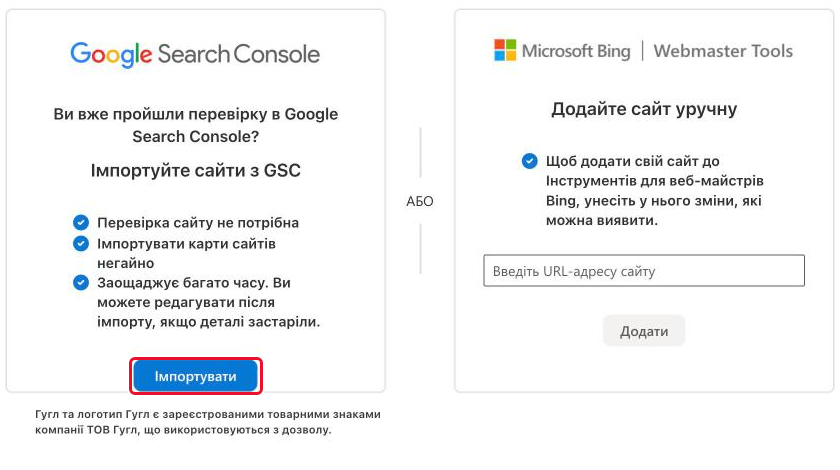
Після входу Bing покаже вікно «Виберіть один із методів для додавання сайту». Якщо у вас уже є інші сайти, додайте новий зі списку сайтів ліворуч угорі: за довідкою Bing, він додається з випадного списку в лівій навігації. Ліва картка у вікні означає спосіб А (імпорт із Google Search Console), права картка спосіб Б (додавання вручну).
Крок 4. Спосіб А: натисніть «Імпортувати»
Google попросить дозвіл на доступ до списку ваших сайтів у Search Console: це стандартне вікно Google. Виберіть акаунт і натисніть «Дозволити».
Крок 5. Спосіб А: позначте свій сайт
Bing покаже підтверджені сайти з Search Console разом із їхніми sitemap і вашою роллю. Поставте галочку біля потрібного й натисніть кнопку імпорту (на схемі вона називається Import). Сайт з’явиться в Bing уже підтвердженим. Якщо імпорт вдався, кроки 6-8 пропустіть і переходьте до частини 3.
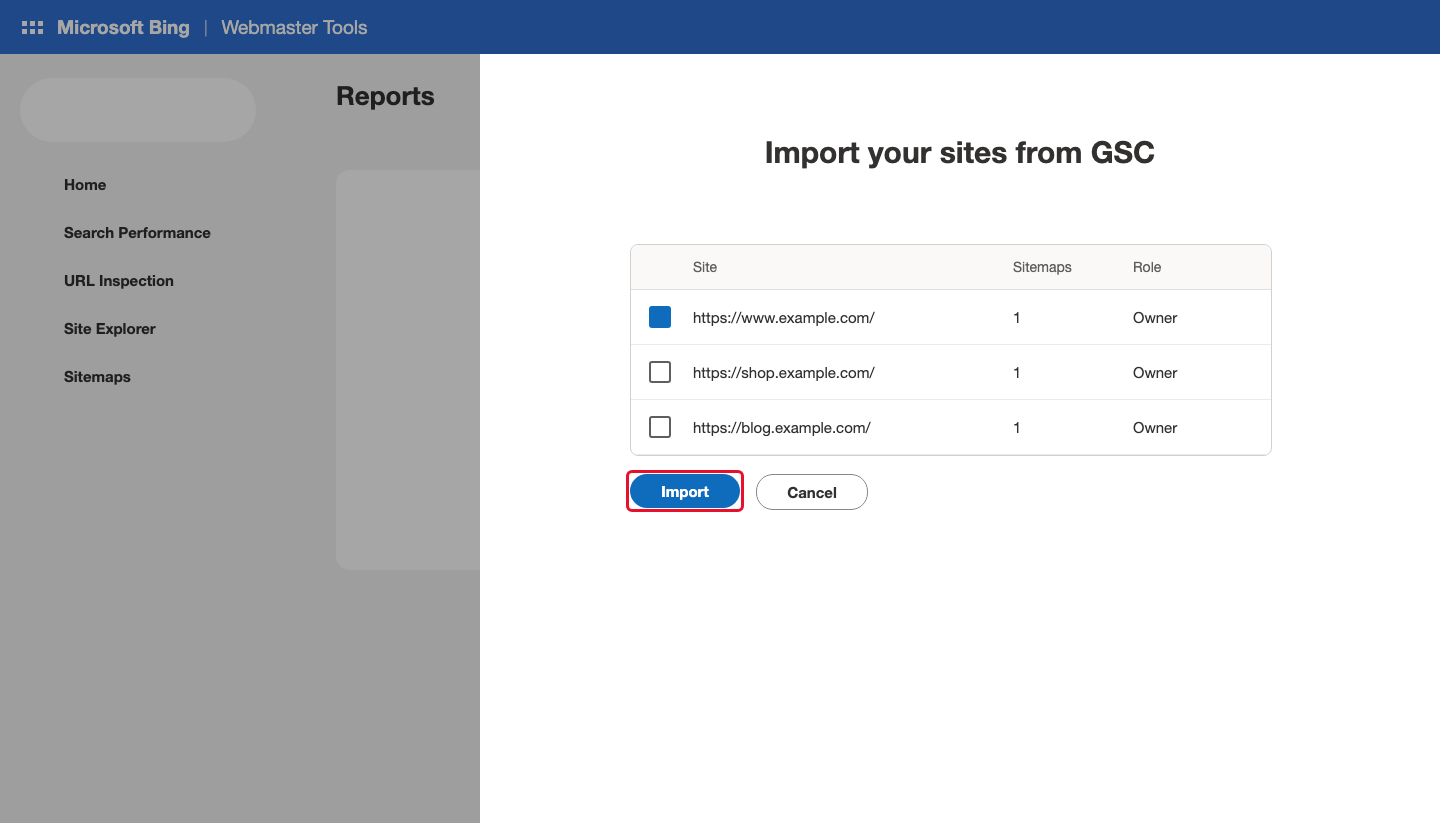
Схема екрана, написи англійською. Кнопка Import означає «Імпортувати».
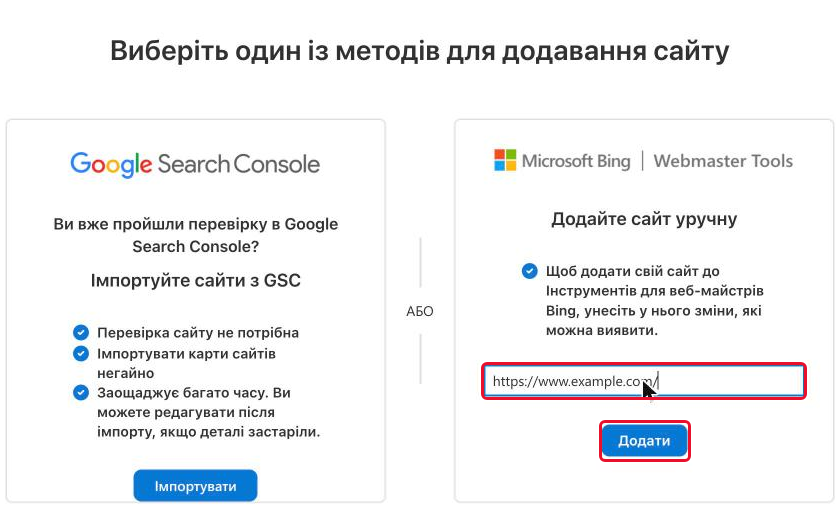
Крок 6. Спосіб Б: впишіть адресу сайту й натисніть «Додати»
У полі «Введіть URL-адресу сайту» скопіюйте з адресного рядка браузера адресу головної сторінки цілком, разом із https://. Можна додати весь домен (example.com) або лише одну гілку (example.com/clothing/).
Крок 7. Спосіб Б: скопіюйте мета-тег і додайте його на сайт
Bing покаже екран підтвердження власності й готовий рядок із <meta ...>. Мета-тег означає службовий рядок коду, за яким Bing переконується, що сайт ваш. Скопіюйте його повністю. За довідкою Bing, його вставляють у кінець розділу <head> головної сторінки. Цей екран не закривайте й кнопку «Verify» поки що не натискайте: спершу тег має з’явитись на сайті.
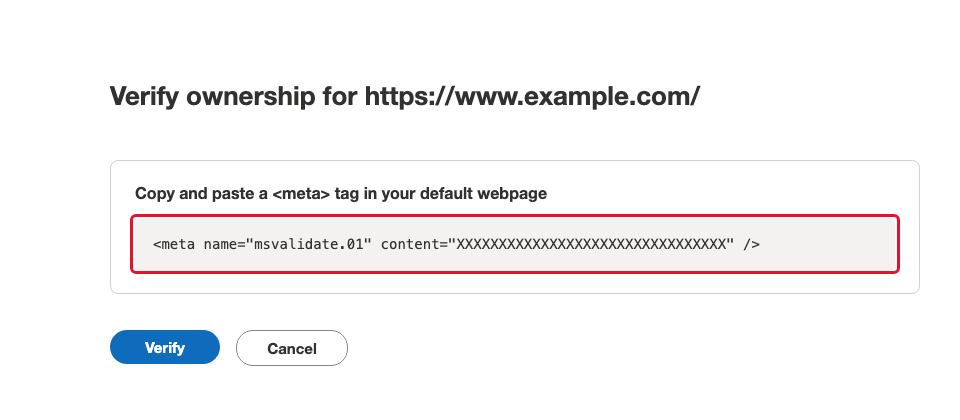
Схема екрана, написи англійською. Код у вас буде свій. Якщо тег додає розробник, перешліть йому це повідомлення, замінивши текст у квадратних дужках скопійованим рядком:
Доброго дня! Потрібно підтвердити сайт у Bing Webmaster Tools.
Додайте цей рядок у розділ <head> головної сторінки сайту:

[ТУТ ВСТАВТЕ МЕТА-ТЕГ, СКОПІЙОВАНИЙ З BING]

Дайте знати, коли він буде на сайті.
Крок 8. Спосіб Б: коли тег на сайті, натисніть «Verify»
Раніше цю кнопку не натискайте: Bing не знайде тег, і підтвердження не пройде. Поки тег не на сайті, на цьому зупиніться: частини 3 і 4 працюють лише для підтвердженого сайту.
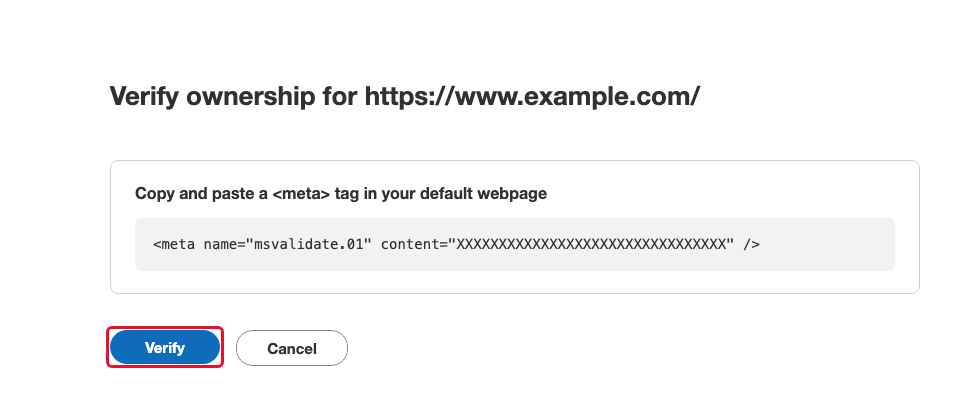
Схема екрана, написи англійською. Кнопка Verify означає «Перевірити».
Частина 3. Як надіслати карту сайту (sitemap)
Карта сайту (sitemap) означає файл зі списком усіх сторінок сайту. Якщо карту вже видно в списку, кроки 9-11 пропустіть.
Крок 9. Відкрийте розділ «Карти sitemap»
Розділ є в лівому меню. Вгорі ліворуч перевірте, що вибрано потрібний сайт.
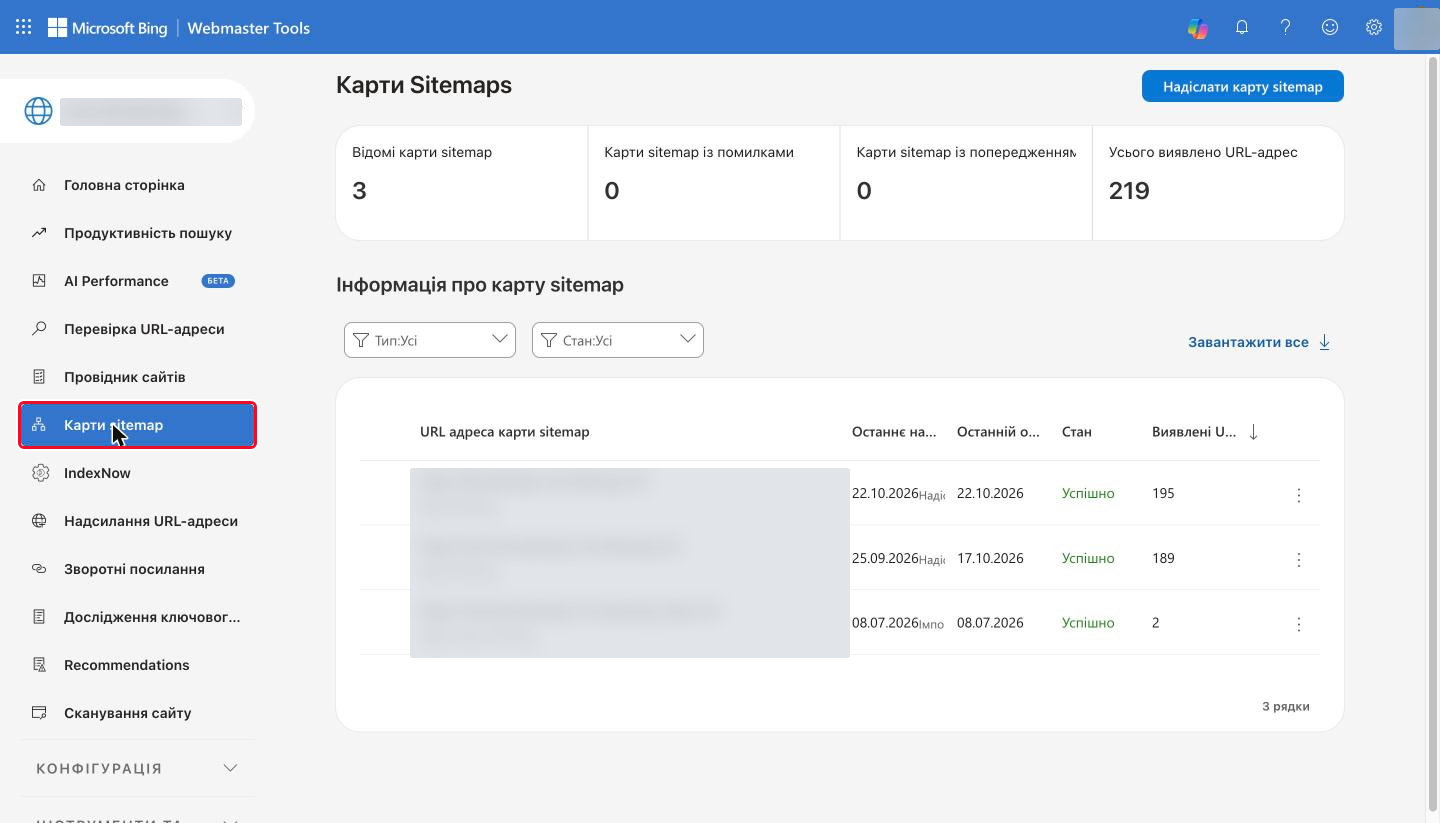
Посилання: bing.com/webmasters/sitemaps
Крок 10. Натисніть «Надіслати карту sitemap»
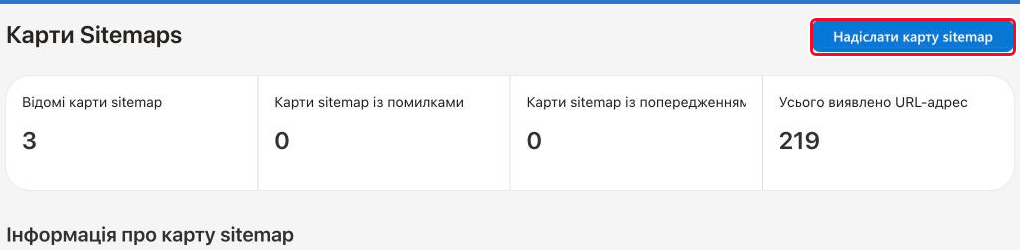
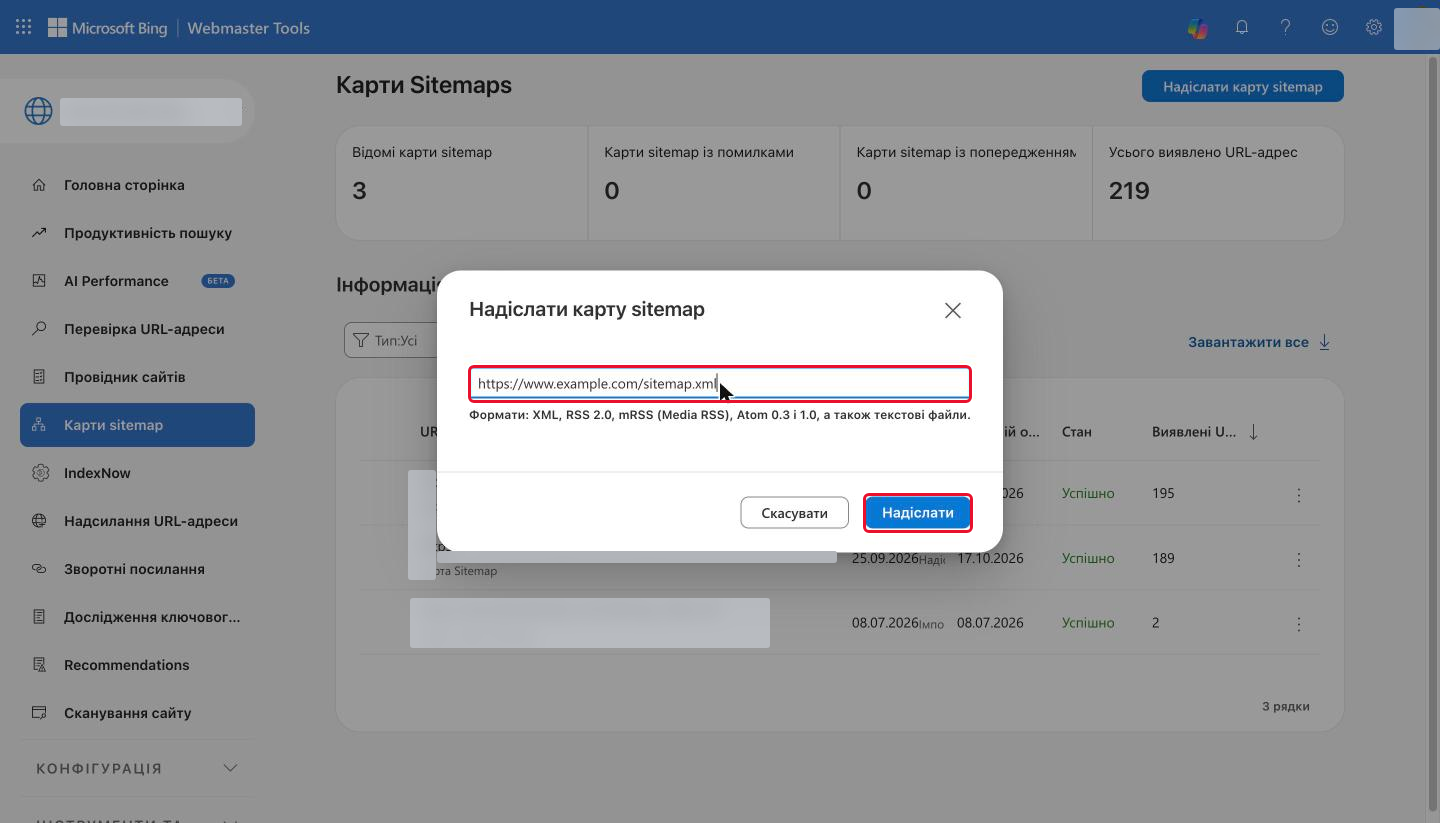
Крок 11. Впишіть адресу карти сайту й натисніть «Надіслати»
Зазвичай це https://ваш-сайт/sitemap.xml: замініть «ваш-сайт» на адресу свого сайту. Відкрийте цю адресу в браузері: якщо бачите список посилань, вписуйте її в Bing. Якщо браузер показав помилку, пропустіть крок.
Частина 4. Як дати доступ спеціалісту
Це кроки 12-16. Результат: спеціаліст бачить ваш сайт у своєму Bing Webmaster Tools з вибраною роллю.
Крок 12. Відкрийте «Керування користувачами»
Найпростіше відкрити посилання нижче. У меню цей пункт лежить в останній згорнутій групі внизу лівої колонки: прокрутіть меню донизу й розгорніть її. Угорі сторінки має бути напис «Ви перевірений адміністратор». Якщо його немає, сайт ще не підтверджено: поверніться до частини 2.
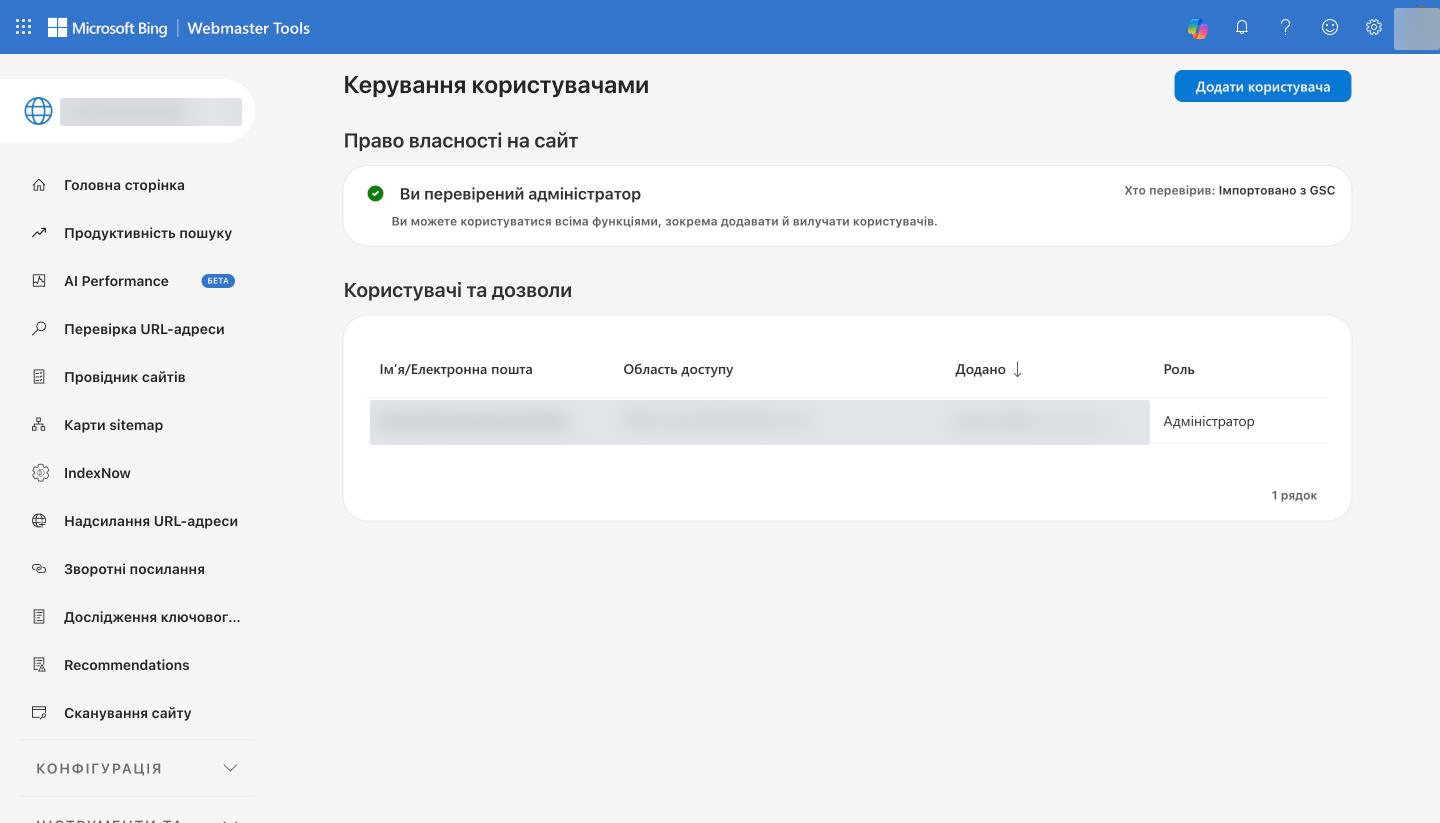
Посилання: bing.com/webmasters/usermgmt
Крок 13. Натисніть «Додати користувача»
Якщо кнопки не видно, у вас немає прав адміністратора: додавати користувачів може лише адміністратор.

Крок 14. Впишіть пошту спеціаліста в поле «Електронна пошта»
Впишіть пошту Microsoft, Gmail або пошту, пов’язану з акаунтом Facebook, під якою спеціаліст зареєструвався в Bing Webmaster Tools.
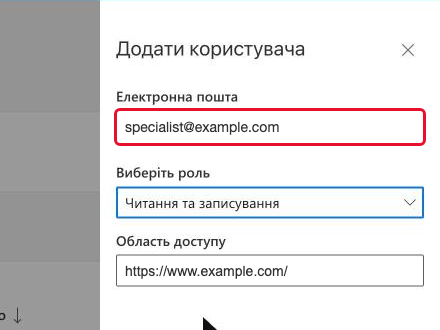
Крок 15. Виберіть роль
Відкрийте список «Виберіть роль» і натисніть потрібний рядок: «Адміністратор», «Лише читання» або «Читання та записування» (англійською Read-Write). Для щоденної роботи зазвичай підходить «Читання та записування». Різницю між ролями дивіться в таблиці нижче. Поле «Область доступу» можна залишити як є.
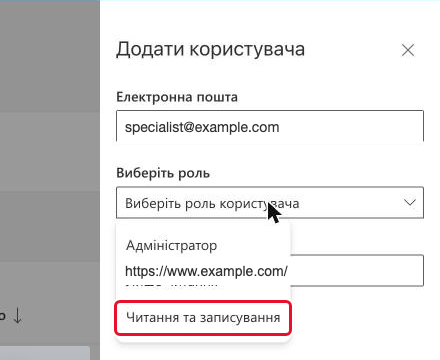
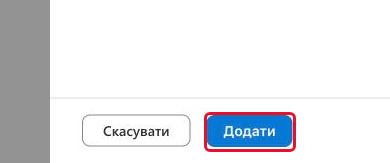
Крок 16. Натисніть «Додати»
Кнопка внизу праворуч. У таблиці користувачів з’явиться новий рядок.
Яку роль у Bing Webmaster Tools дати спеціалісту
Bing описує три ролі:
| Роль | Що дозволяє (за довідкою Bing) | Кому давати |
|---|---|---|
| Read only («Лише читання») | Бачити всі функції й звіти, але не змінювати налаштування й не додавати користувачів. | Тому, кому потрібні лише звіти. |
| Read/Write («Читання та записування») | Доступ і контроль майже над усіма функціями, але без права додавати користувачів. | Спеціалісту, який працює з сайтом щодня. |
| Administrator («Адміністратор») | Керування всіма функціями, включно з додаванням користувачів і передачею керування. | Тому, кому ви довіряєте керування доступом. |
Роль Read/Write дозволяє, зокрема, блокувати сканування й індексацію сайту, тому давайте її людині, якій довіряєте. Для корпоративних акаунтів Bing радить мати кількох адміністраторів, щоб не втратити контроль, коли один із них піде з компанії.
Поле «Область доступу»: весь сайт або частина
У формі додавання користувача поле «Область доступу» містить URL-шлях, до якого людина отримує доступ. За замовчуванням там адреса сайту. Звузьте її до розділу сайту, якщо спеціаліст має працювати лише з ним.
Коли ця інструкція не підходить
- Сайт ще не підтверджено. Додавати користувачів може лише підтверджений адміністратор, тож спершу завершіть частину 2.
- Спеціалісту потрібно додавати інших користувачів. Тоді Read/Write не вистачить: за довідкою Bing, ця роль не дозволяє додавати користувачів. Потрібен Administrator.
- Вам потрібен лише перегляд звітів. Достатньо ролі Read only.
- Спеціаліст не реєструвався в Bing Webmaster Tools. Спершу він має увійти туди через Microsoft, Facebook або Gmail: інакше додати його не вдасться.
Часті питання
Чи потрібно підтверджувати сайт, якщо я імпортую його з Google Search Console? Ні. За довідкою Bing, імпортовані сайти додаються вже підтвердженими.
Яку роль дати спеціалісту? Для щоденної роботи Read/Write, для перегляду Read only, для керування доступом Administrator.
Чи треба спеціалісту мати акаунт у Bing Webmaster Tools? Так. Він має один раз зареєструватися через Microsoft, Facebook або Gmail.
Що таке «Область доступу»? URL-шлях, до якого користувач отримує доступ. Його можна залишити як є або звузити до частини сайту.
Як швидко з’являються дані? За довідкою Bing, зазвичай потрібно близько 48 годин.
Скільки сайтів можна імпортувати за раз? До 100. Загальний ліміт акаунта Bing Webmaster Tools становить 1000 сайтів.
Джерела
- Bing, «How to add users to your site in Webmaster Tools»: bing.com/webmasters/help/how-to-add-users-to-your-site-account-d5d00364 (три ролі, вимога до реєстрації нового користувача, «Область доступу»).
- Bing, «Add and Verify site»: bing.com/webmasters/help/add-and-verify-site-12184f8b (імпорт із Google Search Console, способи підтвердження, ліміти, 48 годин).
- Bing Webmaster Blog, «Import sites from Search Console to Bing Webmaster Tools»: blogs.bing.com/webmaster/september-2019/Import-sites-from-Search-Console-to-Bing-Webmaster-Tools (кроки імпорту).
Назви кнопок і пунктів звірено зі скріншотами інтерфейсу Bing Webmaster Tools українською мовою станом на 22 жовтня 2026 року. Три зображення (список імпорту й екран підтвердження власності) показано як схеми, бо їх неможливо відтворити без змін в акаунті. Інтерфейс Bing змінюється: якщо пункт названо інакше, шукайте схожий за змістом.
Про автора
Ievgen Kovalevskyi: AI Automation Architect, співзасновник Digital Agency WebCet. З 2009 року створює сайти й налаштовує рекламу, Google Partner.
Потрібна допомога з Bing Webmaster Tools або доступом до нього? Напишіть мені в Telegram: t.me/ikovalevskyi.