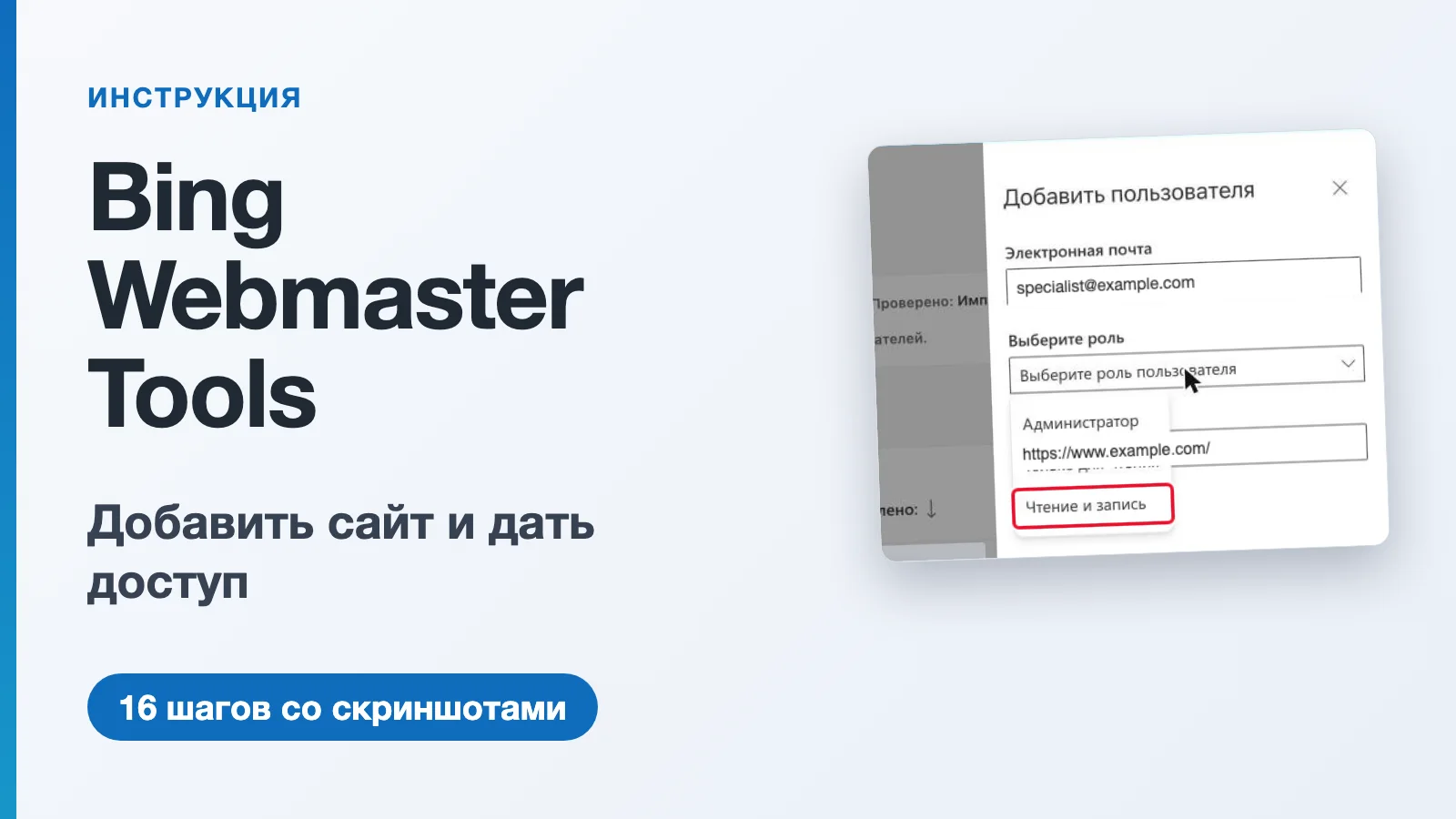
Короткий ответ. Чтобы добавить сайт в Bing Webmaster Tools, откройте bing.com/webmasters, войдите через Microsoft, Google или Facebook и выберите способ добавления. Самый быстрый: импорт из Google Search Console, тогда сайт добавляется уже подтверждённым. Другой: добавить адрес вручную и подтвердить право собственности (мета-тег, XML-файл или CNAME-запись). Чтобы дать доступ специалисту, откройте «Управление пользователями», нажмите «Добавить пользователя», впишите его почту и выберите роль. Для ежедневной работы обычно подходит Read/Write («Чтение и запись»). Пароль передавать не нужно.
Ниже 16 шагов, и к каждому есть скриншот. Если сайт в Bing уже добавлен и подтверждён, переходите к разделу «Часть 4. Как дать доступ специалисту».
Что понадобится перед началом
- Аккаунт Microsoft, Google или Facebook, через который вы будете входить в Bing Webmaster Tools.
- Адрес вашего сайта.
- Электронная почта специалиста. По справке Bing, он должен один раз зарегистрироваться в Bing Webmaster Tools через Microsoft, Facebook или Gmail: только после этого вы сможете добавить его как пользователя.
- Для способа А (импорт): сайт, подтверждённый в Google Search Console, бесплатном сервисе Google для владельцев сайтов.
Часть 1. Как войти в Bing Webmaster Tools
Шаг 1. Откройте bing.com/webmasters и нажмите «Войти»
Кнопка вверху справа. Язык страницы можно сменить рядом, в списке с пометками RU, EN, UK.
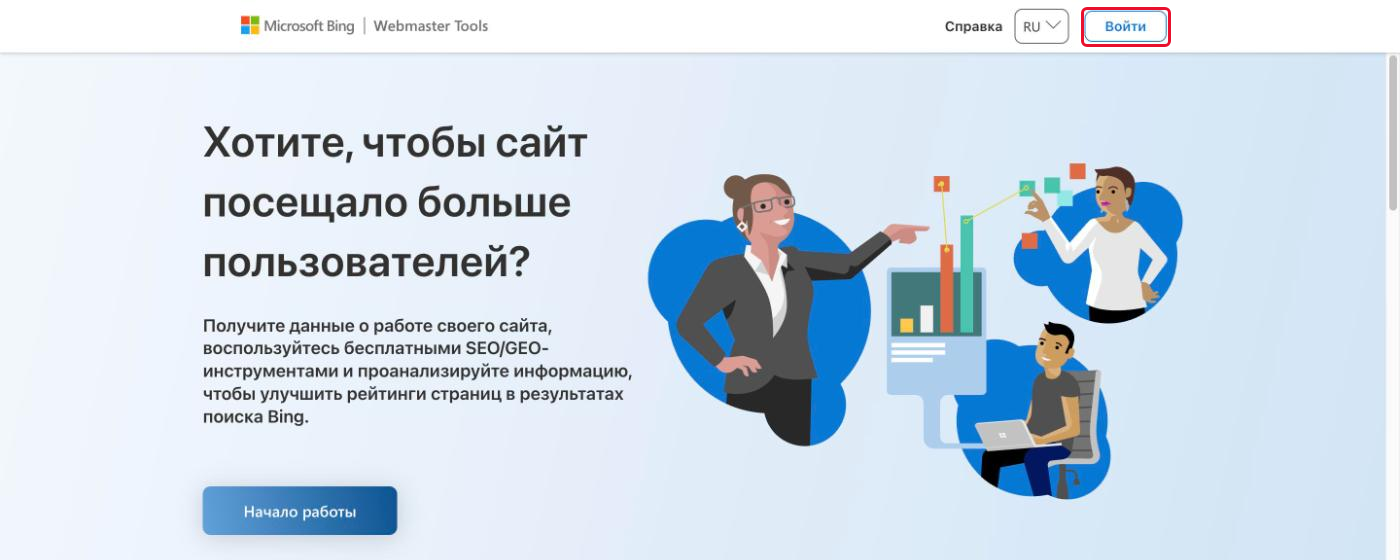
Ссылка: bing.com/webmasters
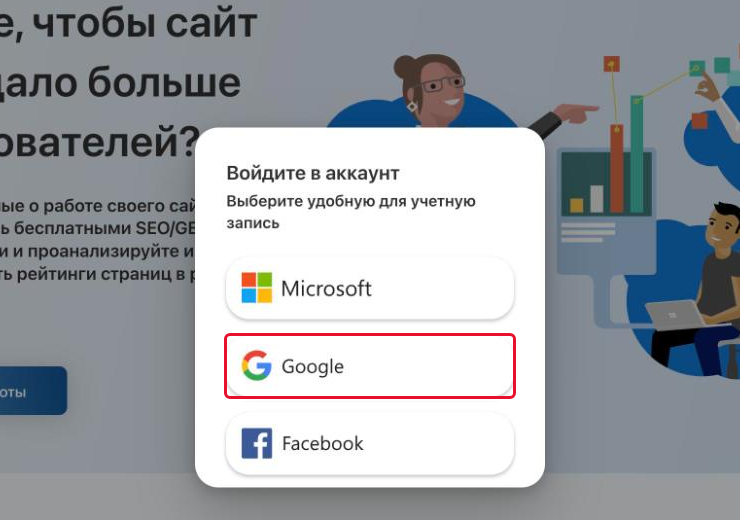
Шаг 2. Выберите способ входа «Google»
Можно также войти через Microsoft или Facebook. Для импорта из Search Console выбирайте тот же аккаунт Google, что и в Search Console.
Часть 2. Как добавить сайт
Способов два, выберите один. Способ А быстрее: он работает, если сайт уже подтверждён в Google Search Console. Способ Б подходит всем. По справке Bing, есть четыре способа подтвердить сайт: автоматическое подтверждение DNS (Domain Connect), XML-файл, мета-тег и CNAME-запись. Ниже показано подтверждение мета-тегом.
Шаг 3. Откройте окно добавления сайта
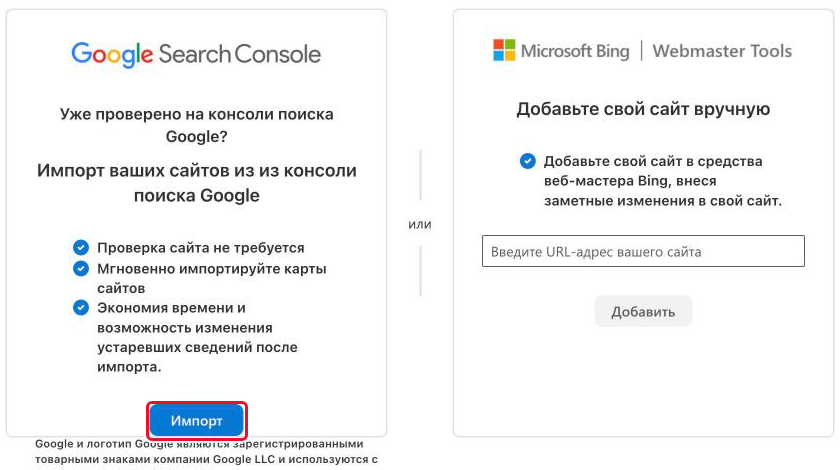
После входа Bing покажет окно «Выберите один из методов, чтобы добавить свой сайт». Если у вас уже есть другие сайты, добавьте новый из списка сайтов слева вверху: по справке Bing, сайт добавляется из выпадающего списка в левой навигации. Левая карточка в окне означает способ А (импорт из Google Search Console), правая карточка способ Б (добавление вручную).
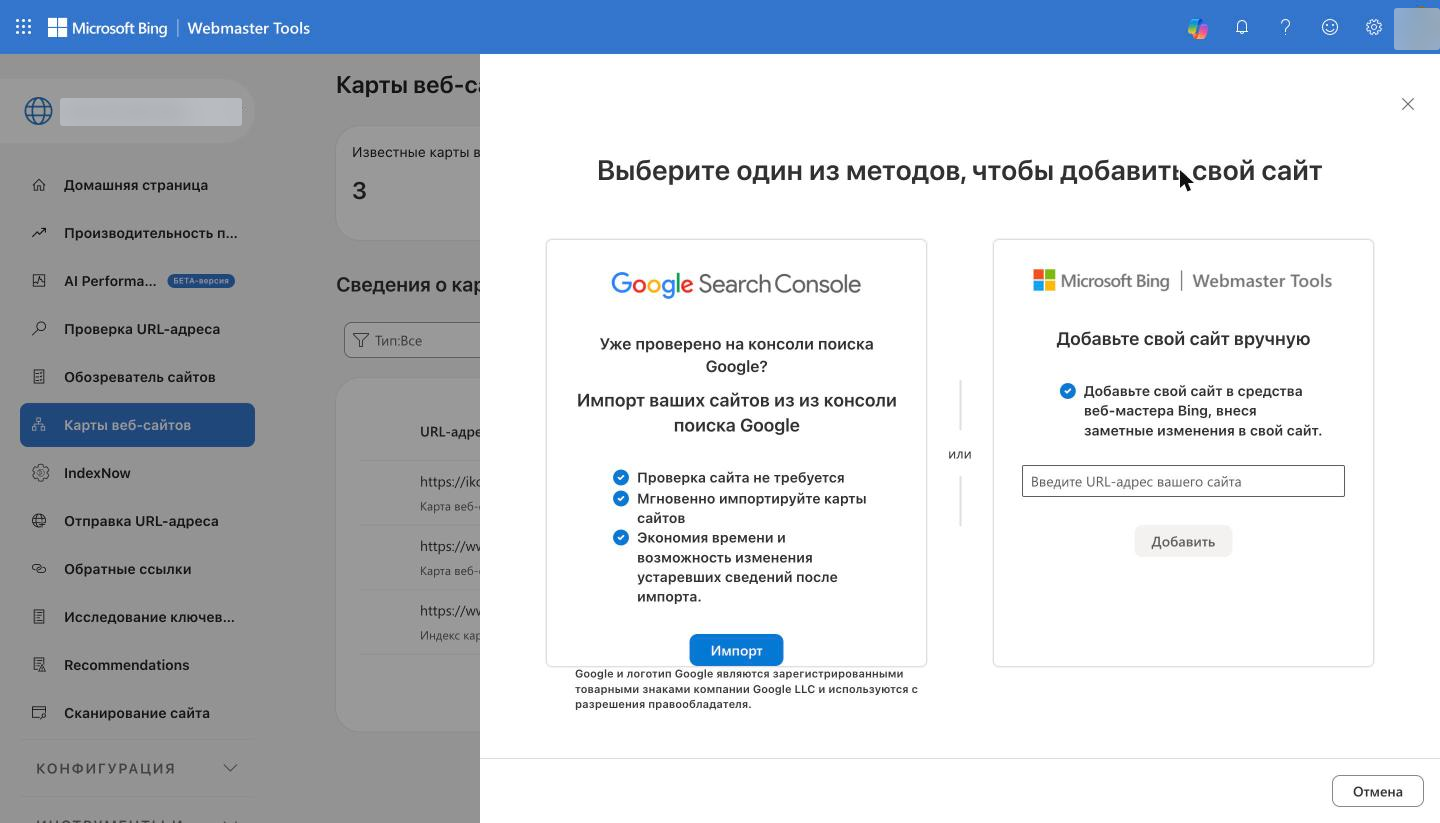
Шаг 4. Способ А: нажмите «Импорт»
Google попросит разрешение на доступ к списку ваших сайтов в Search Console: это стандартное окно Google. Выберите аккаунт и нажмите «Разрешить».
Шаг 5. Способ А: отметьте свой сайт
Bing покажет подтверждённые сайты из Search Console вместе с их sitemap и вашей ролью. Поставьте галочку у нужного и нажмите кнопку импорта (на схеме она называется Import). Сайт появится в Bing уже подтверждённым. Если импорт удался, шаги 6-8 пропустите и переходите к части 3.
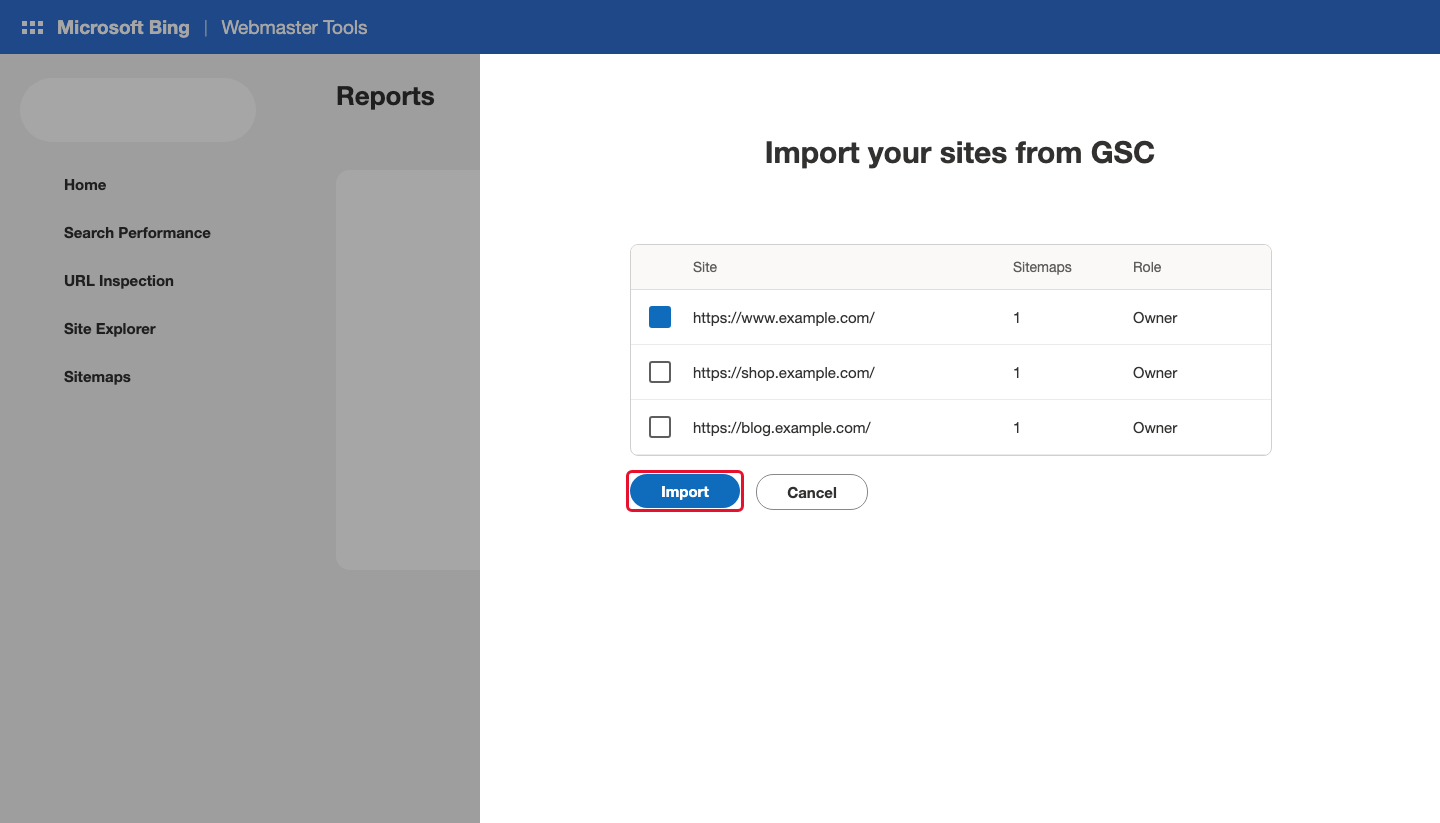
Схема экрана, надписи на английском. Кнопка Import означает «Импорт».
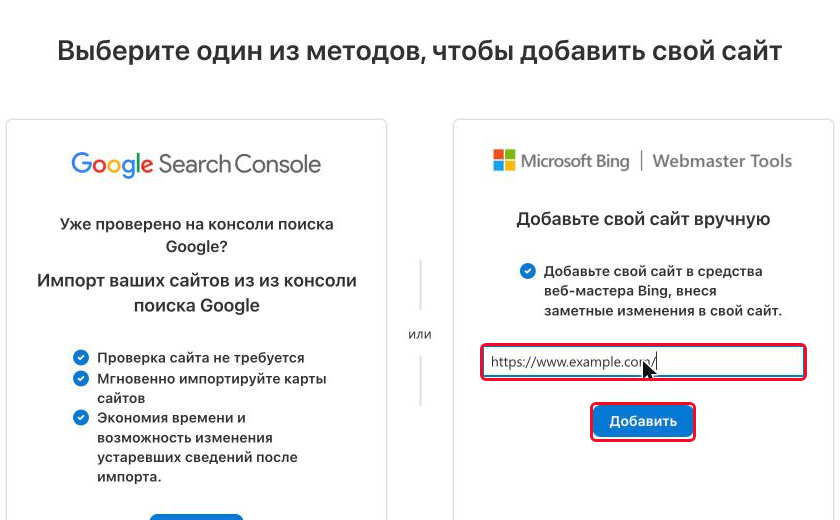
Шаг 6. Способ Б: впишите адрес сайта и нажмите «Добавить»
В поле «Введите URL-адрес вашего сайта» скопируйте из адресной строки браузера адрес главной страницы целиком, вместе с https://. Можно добавить весь домен (example.com) или только одну ветку (example.com/clothing/).
Шаг 7. Способ Б: скопируйте мета-тег и добавьте его на сайт
Bing покажет экран подтверждения владения и готовую строку с <meta ...>. Мета-тег означает строку служебного кода, по которой Bing убеждается, что сайт ваш. Скопируйте её полностью. По справке Bing, её вставляют в конец раздела <head> главной страницы. Этот экран не закрывайте и кнопку «Verify» пока не нажимайте: сначала тег должен появиться на сайте.
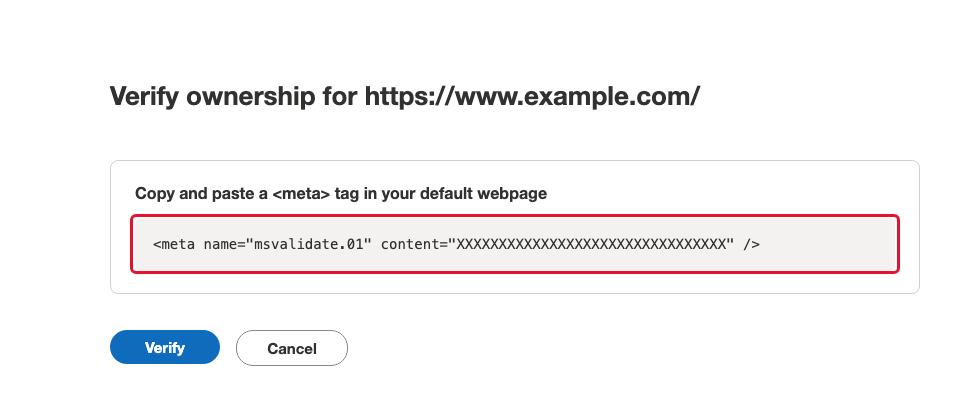
Схема экрана, надписи на английском. Код у вас будет свой. Если тег добавляет разработчик, перешлите ему это сообщение, заменив текст в квадратных скобках скопированной строкой:
Добрый день! Нужно подтвердить сайт в Bing Webmaster Tools.
Добавьте эту строку в раздел <head> главной страницы сайта:

[ЗДЕСЬ ВСТАВЬТЕ МЕТА-ТЕГ, СКОПИРОВАННЫЙ ИЗ BING]

Дайте знать, когда она будет на сайте.
Шаг 8. Способ Б: когда тег на сайте, нажмите «Verify»
Раньше эту кнопку не нажимайте: Bing не найдёт тег, и подтверждение не пройдёт. Пока тега нет на сайте, остановитесь на этом: части 3 и 4 работают только для подтверждённого сайта.
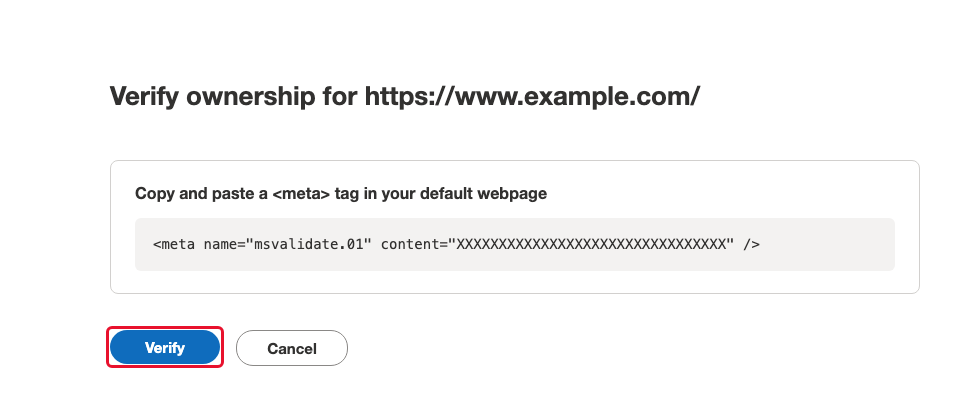
Схема экрана, надписи на английском. Кнопка Verify означает «Проверить».
Часть 3. Как отправить карту сайта (sitemap)
Карта сайта (sitemap) означает файл со списком всех страниц сайта. Если карту уже видно в списке, шаги 9-11 пропустите.
Шаг 9. Откройте раздел «Карты веб-сайтов»
Раздел есть в левом меню. Вверху слева проверьте, что выбран нужный сайт.
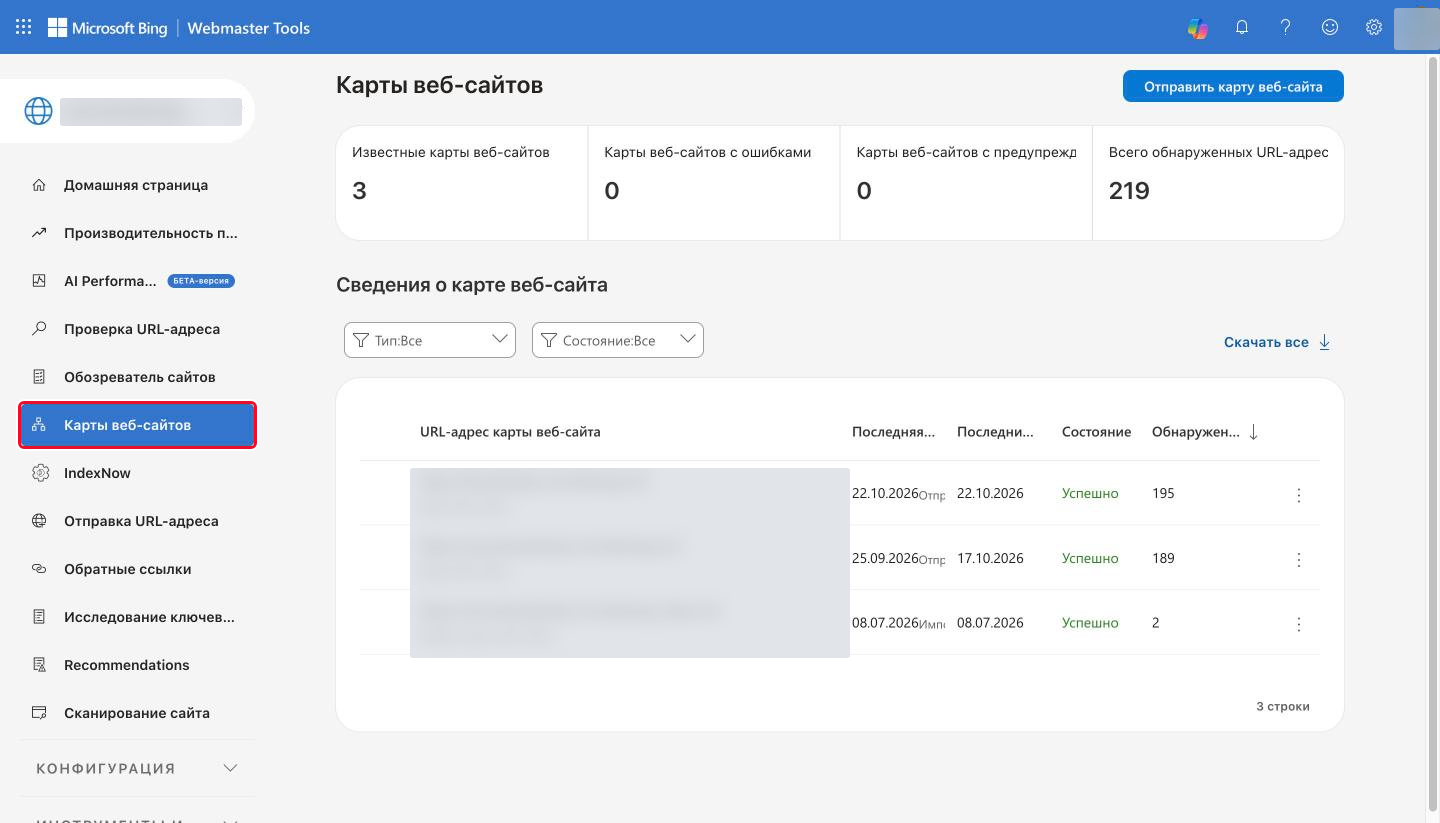
Ссылка: bing.com/webmasters/sitemaps
Шаг 10. Нажмите «Отправить карту веб-сайта»
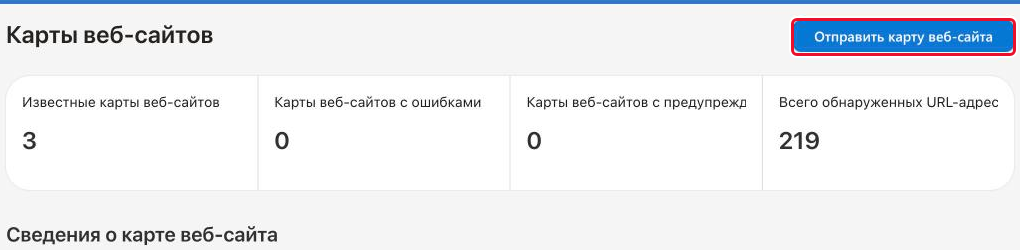
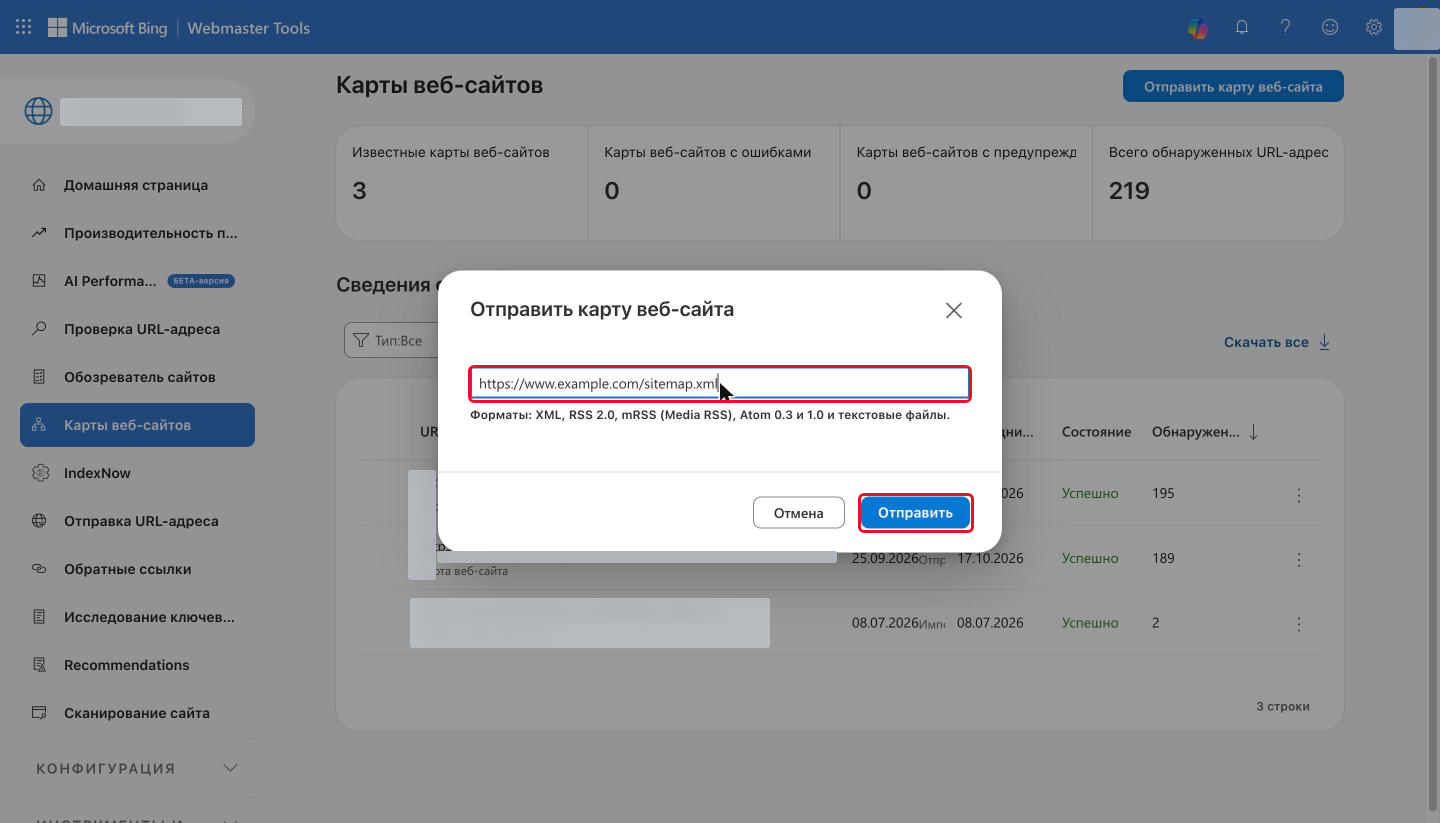
Шаг 11. Впишите адрес карты сайта и нажмите «Отправить»
Обычно это https://ваш-сайт/sitemap.xml: замените «ваш-сайт» на адрес своего сайта. Откройте этот адрес в браузере: если видите список ссылок, вписывайте его в Bing. Если браузер показал ошибку, пропустите шаг.
Часть 4. Как дать доступ специалисту
Это шаги 12-16. Результат: специалист видит ваш сайт в своём Bing Webmaster Tools с выбранной ролью.
Шаг 12. Откройте «Управление пользователями»
Проще всего открыть ссылку ниже. В меню этот пункт лежит в последней свёрнутой группе внизу левой колонки: прокрутите меню вниз и разверните её. Вверху страницы должна быть надпись «Вы — проверенный администратор». Если её нет, сайт ещё не подтверждён: вернитесь к части 2.
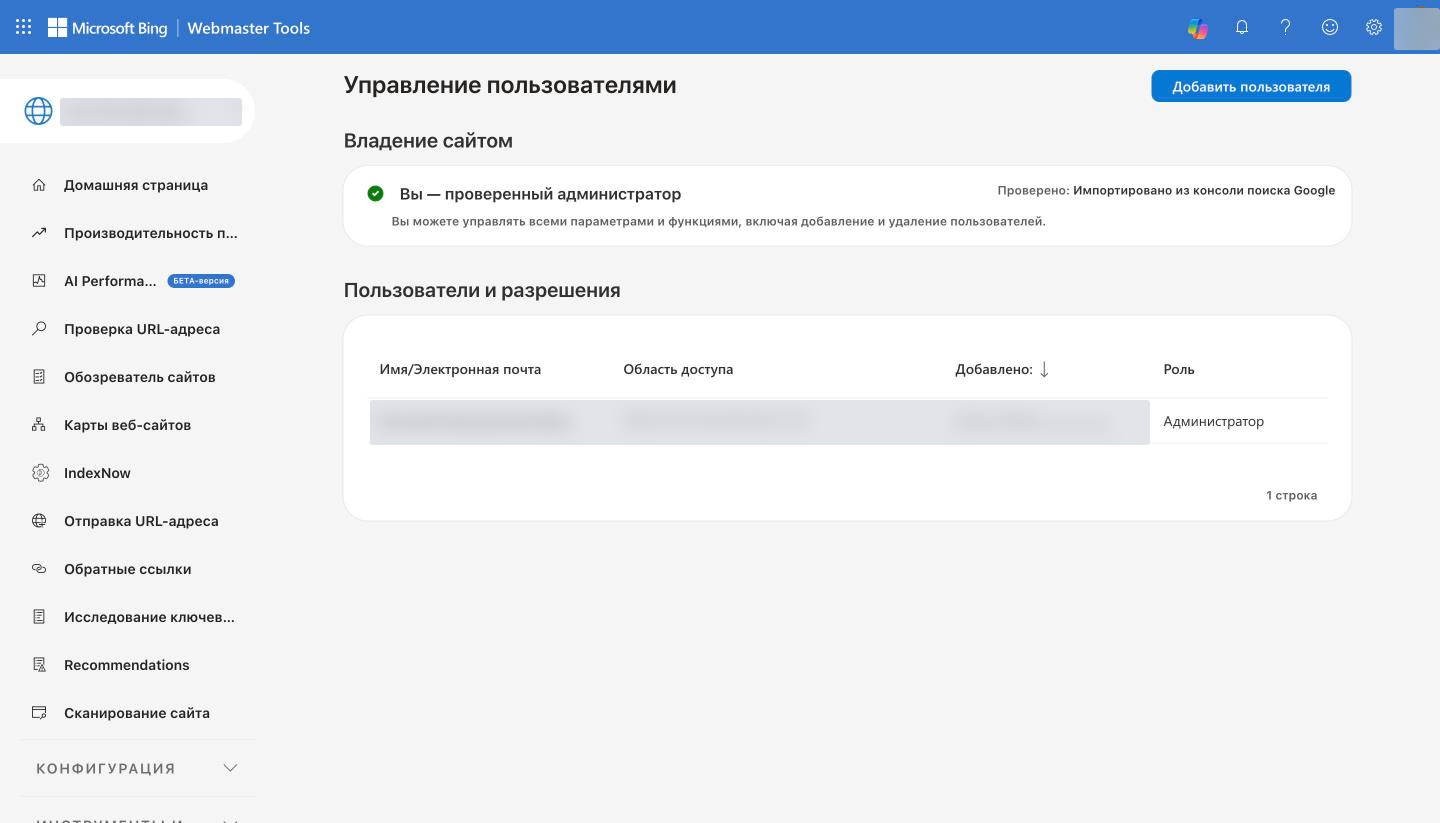
Ссылка: bing.com/webmasters/usermgmt
Шаг 13. Нажмите «Добавить пользователя»
Если кнопки не видно, у вас нет прав администратора: добавлять пользователей может только администратор.

Шаг 14. Впишите почту специалиста в поле «Электронная почта»
Впишите почту Microsoft, Gmail или почту, связанную с аккаунтом Facebook, под которой специалист зарегистрировался в Bing Webmaster Tools.
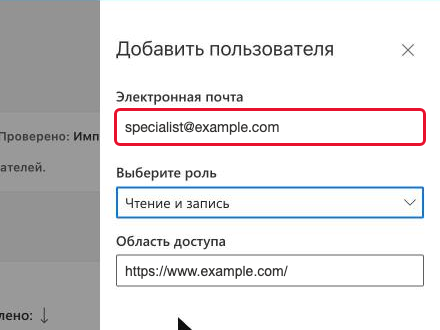
Шаг 15. Выберите роль
Откройте список «Выберите роль» и нажмите нужную строку: «Администратор», «Только для чтения» или «Чтение и запись» (по-английски Read-Write). Для ежедневной работы обычно подходит «Чтение и запись». Различия между ролями смотрите в таблице ниже. Поле «Область доступа» можно оставить как есть.
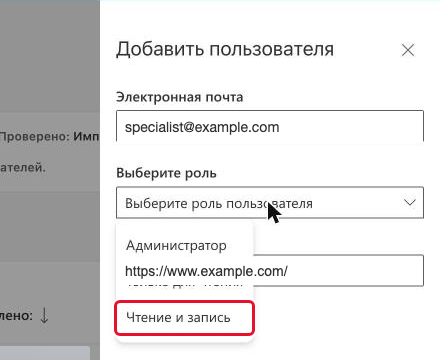
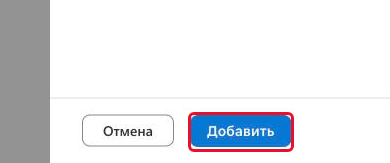
Шаг 16. Нажмите «Добавить»
Кнопка внизу справа. В таблице пользователей появится новая строка.
Какую роль в Bing Webmaster Tools дать специалисту
Bing описывает три роли:
| Роль | Что позволяет (по справке Bing) | Кому давать |
|---|---|---|
| Read only («Только для чтения») | Видеть все функции и отчёты, но не менять настройки и не добавлять пользователей. | Тому, кому нужны только отчёты. |
| Read/Write («Чтение и запись») | Доступ и контроль над почти всеми функциями, но без права добавлять пользователей. | Специалисту, который работает с сайтом каждый день. |
| Administrator («Администратор») | Управление всеми функциями, включая добавление пользователей и передачу управления. | Тому, кому вы доверяете управление доступом. |
Роль Read/Write позволяет, в том числе, блокировать сканирование и индексацию сайта, поэтому давайте её человеку, которому доверяете. Для корпоративных аккаунтов Bing советует иметь несколько администраторов, чтобы не потерять контроль, когда один из них уйдёт из компании.
Поле «Область доступа»: весь сайт или часть
В форме добавления пользователя поле «Область доступа» содержит URL-путь, к которому человек получает доступ. По умолчанию там адрес сайта. Сузьте его до раздела сайта, если специалист должен работать только с ним.
Когда эта инструкция не подходит
- Сайт ещё не подтверждён. Добавлять пользователей может только подтверждённый администратор, поэтому сначала завершите часть 2.
- Специалисту нужно добавлять других пользователей. Тогда Read/Write не хватит: по справке Bing, эта роль не позволяет добавлять пользователей. Нужен Administrator.
- Вам нужен только просмотр отчётов. Достаточно роли Read only.
- Специалист не регистрировался в Bing Webmaster Tools. Сначала он должен войти туда через Microsoft, Facebook или Gmail: иначе добавить его не получится.
Частые вопросы
Нужно ли подтверждать сайт, если я импортирую его из Google Search Console? Нет. По справке Bing, импортированные сайты добавляются уже подтверждёнными.
Какую роль дать специалисту? Для ежедневной работы Read/Write, для просмотра Read only, для управления доступом Administrator.
Нужен ли специалисту аккаунт в Bing Webmaster Tools? Да. Он должен один раз зарегистрироваться через Microsoft, Facebook или Gmail.
Что такое «Область доступа»? URL-путь, к которому пользователь получает доступ. Его можно оставить как есть или сузить до части сайта.
Как быстро появляются данные? По справке Bing, обычно нужно около 48 часов.
Сколько сайтов можно импортировать за раз? До 100. Общий лимит аккаунта Bing Webmaster Tools составляет 1000 сайтов.
Источники
- Bing, «How to add users to your site in Webmaster Tools»: bing.com/webmasters/help/how-to-add-users-to-your-site-account-d5d00364 (три роли, требование регистрации нового пользователя, «Область доступа»).
- Bing, «Add and Verify site»: bing.com/webmasters/help/add-and-verify-site-12184f8b (импорт из Google Search Console, способы подтверждения, лимиты, 48 часов).
- Bing Webmaster Blog, «Import sites from Search Console to Bing Webmaster Tools»: blogs.bing.com/webmaster/september-2019/Import-sites-from-Search-Console-to-Bing-Webmaster-Tools (шаги импорта).
Названия кнопок и пунктов в статье сверены со скриншотами интерфейса Bing Webmaster Tools на русском языке по состоянию на 22 октября 2026 года. Три изображения (список импорта и экран подтверждения владения) показаны как схемы, потому что их невозможно воспроизвести без изменений в аккаунте. Интерфейс Bing меняется: если пункт назван иначе, ищите похожий по смыслу.
Об авторе
Ievgen Kovalevskyi: AI Automation Architect, сооснователь Digital Agency WebCet. С 2009 года создаёт сайты и настраивает рекламу, Google Partner.
Нужна помощь с Bing Webmaster Tools или доступом к нему? Напишите мне в Telegram: t.me/ikovalevskyi.