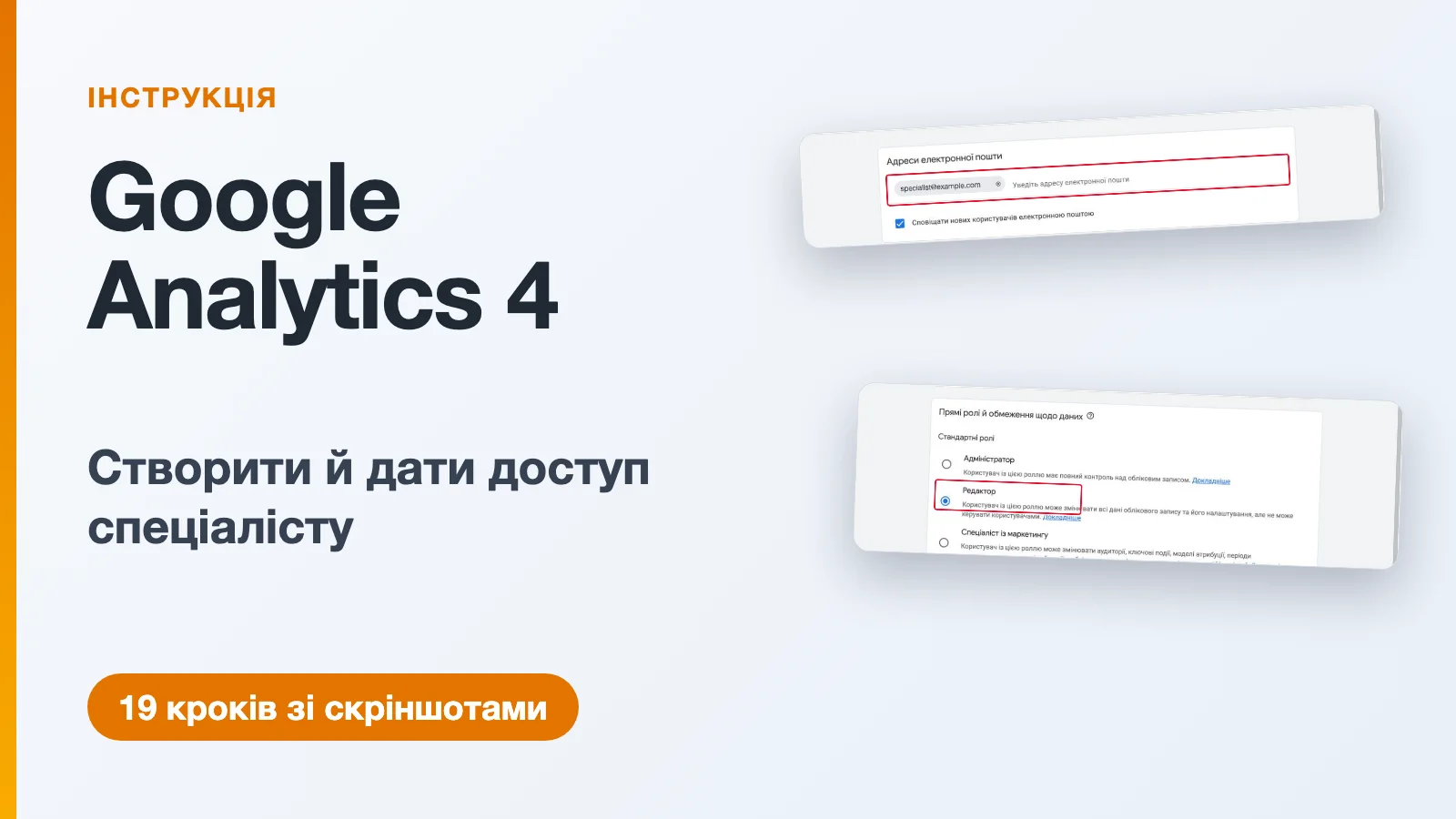
Коротка відповідь. Щоб налаштувати Google Analytics 4 (GA4), відкрийте analytics.google.com, натисніть «Почати вимірювання» і створіть обліковий запис, ресурс та веб-потік для свого сайту. Потім скопіюйте Ідентифікатор показника: він починається з «G-». Щоб дати доступ спеціалісту, відкрийте «Адміністратор», далі «Керування доступом до облікового запису», натисніть «+», виберіть «Додати користувачів», впишіть його електронну пошту й виберіть роль. Для налаштувань зазвичай підходить «Редактор». Пароль передавати не потрібно.
Нижче 19 кроків, і до кожного є скріншот. Якщо Google Analytics у вас уже є, перейдіть одразу до розділу «Частина 3. Як дати доступ спеціалісту».
Що потрібно перед початком
- Google-акаунт, у якому ви створюватимете Analytics (Gmail або робоча пошта на Google).
- Адреса вашого сайту.
- Електронна пошта спеціаліста, під якою він входить у свій Google-акаунт. Саме на неї видається доступ.
- Роль «Адміністратор» у вашому обліковому записі Analytics: користувачами в Analytics керує адміністратор. Якщо ви створюєте акаунт самі, ця роль у вас є автоматично.
Код на сайт ви не ставите власноруч, якщо не хочете: його може додати розробник, і для цього нижче є готове повідомлення.
Частина 1. Як створити Google Analytics 4
Це кроки 1-9. Результат: у вас є обліковий запис, ресурс і веб-потік для сайту.
Крок 1. Відкрийте analytics.google.com і натисніть «Почати вимірювання»
Якщо система попросить, увійдіть у свій Google-акаунт. Якщо замість привітальної сторінки відкрилась панель із даними, обліковий запис Analytics у вас уже є: перейдіть до частини 3.
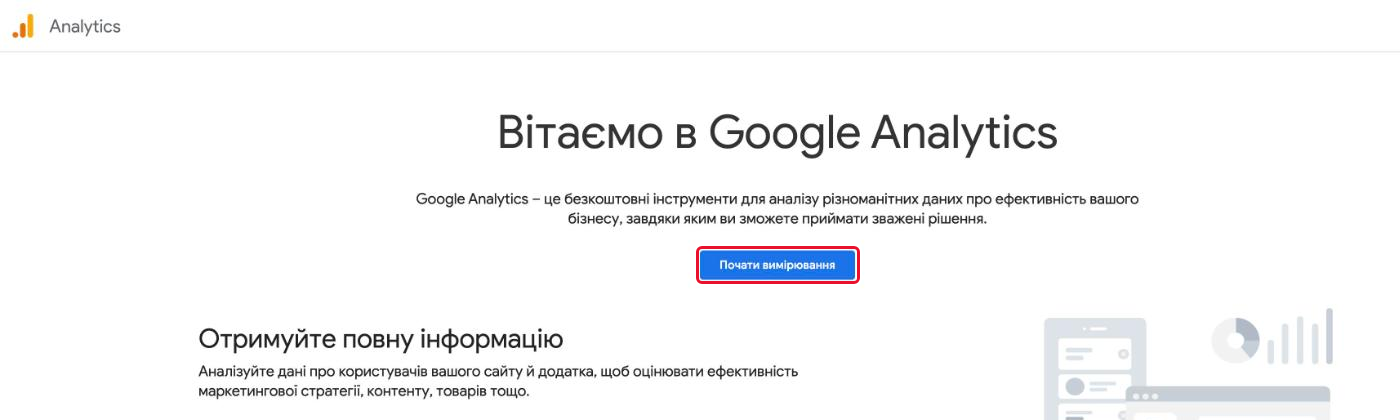
Посилання: analytics.google.com
Крок 2. Впишіть назву облікового запису
У полі «Назва облікового запису» напишіть назву вашої компанії або сайту. Обліковий запис об’єднує всі ваші ресурси Analytics, тому назва потрібна лише вам.
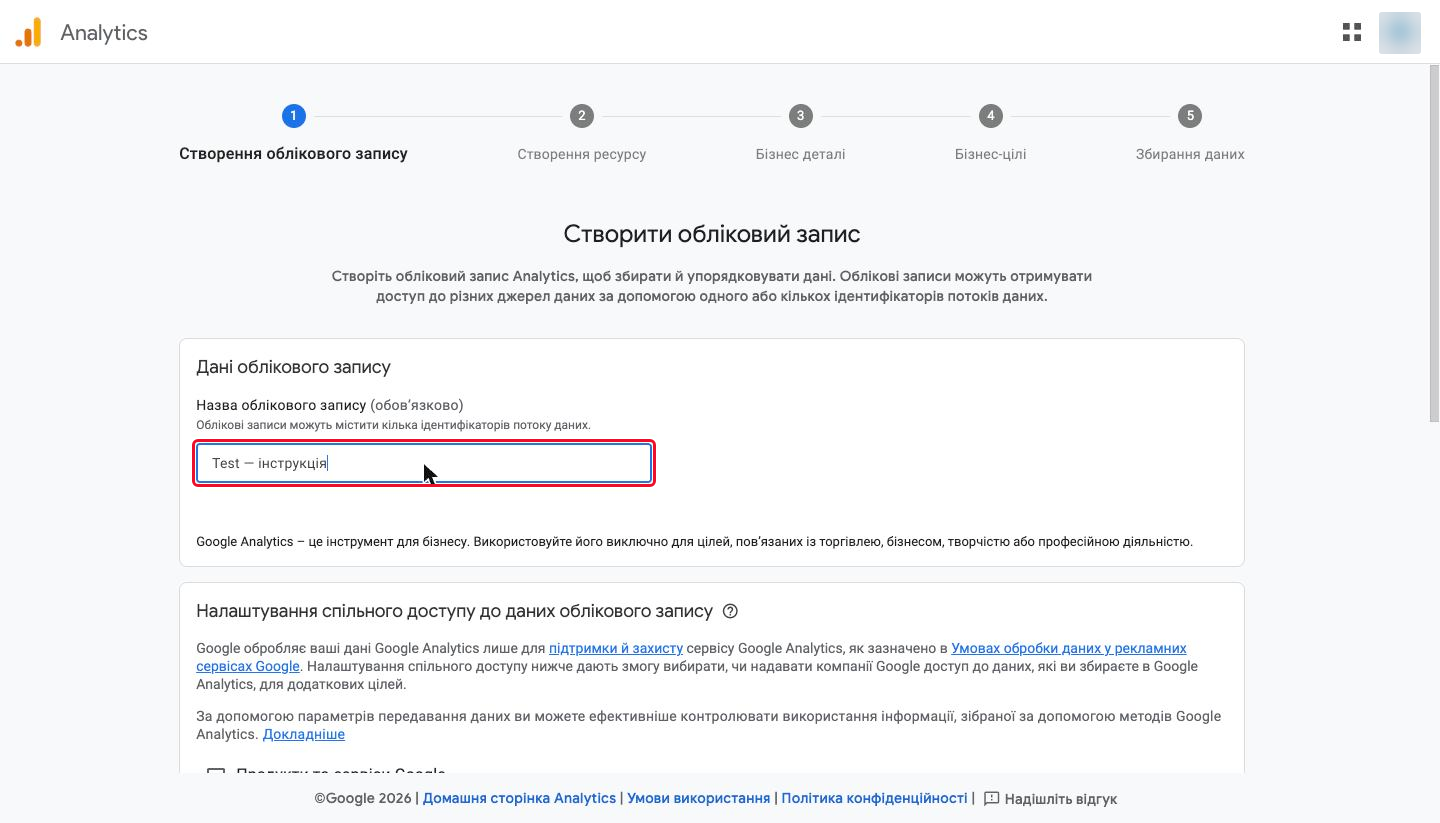
Якщо вікно закрилось, відкрийте його знову: створити обліковий запис.
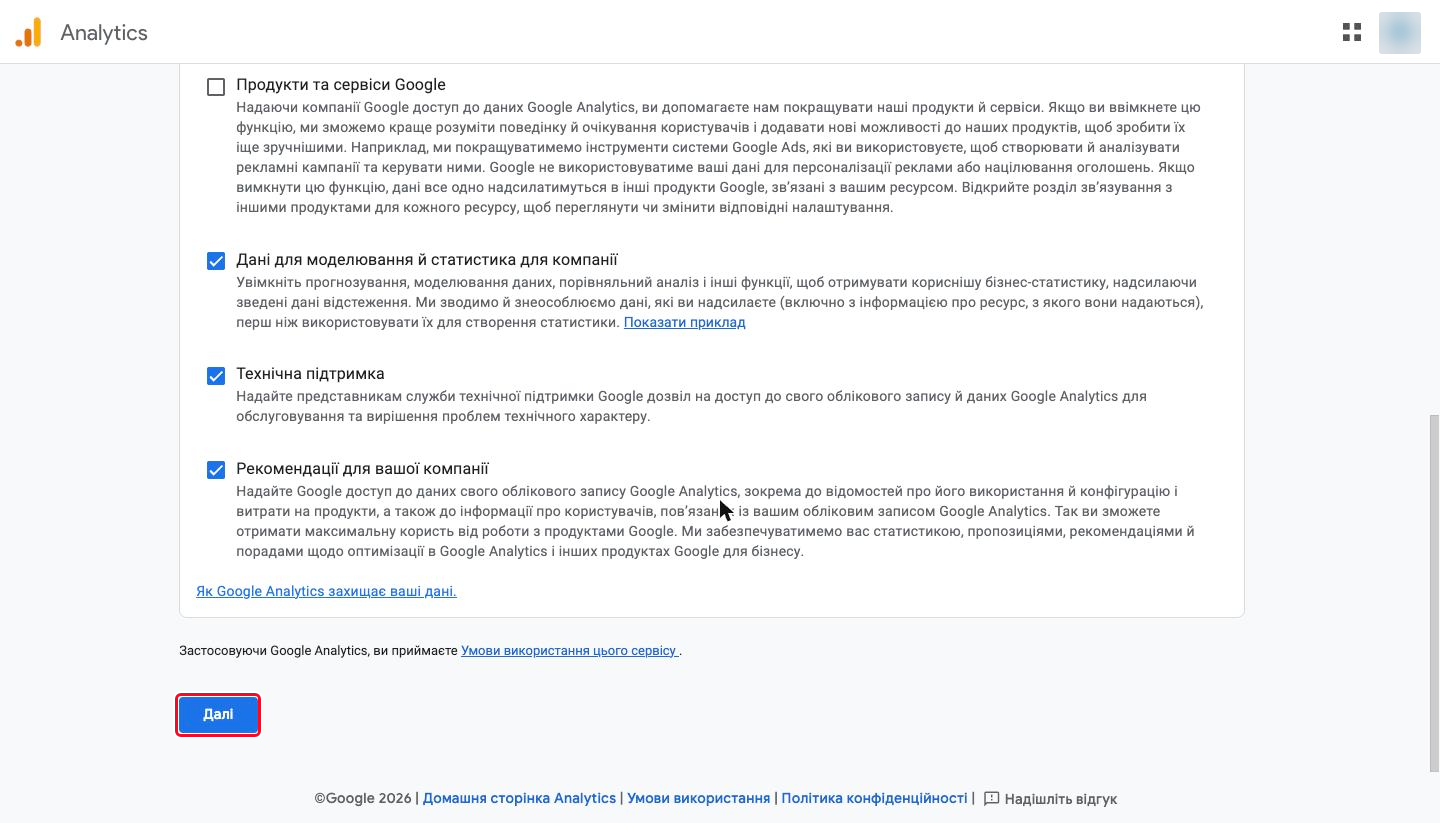
Крок 3. Прокрутіть сторінку вниз і натисніть «Далі»
Налаштування спільного доступу до даних можна залишити такими, як є.
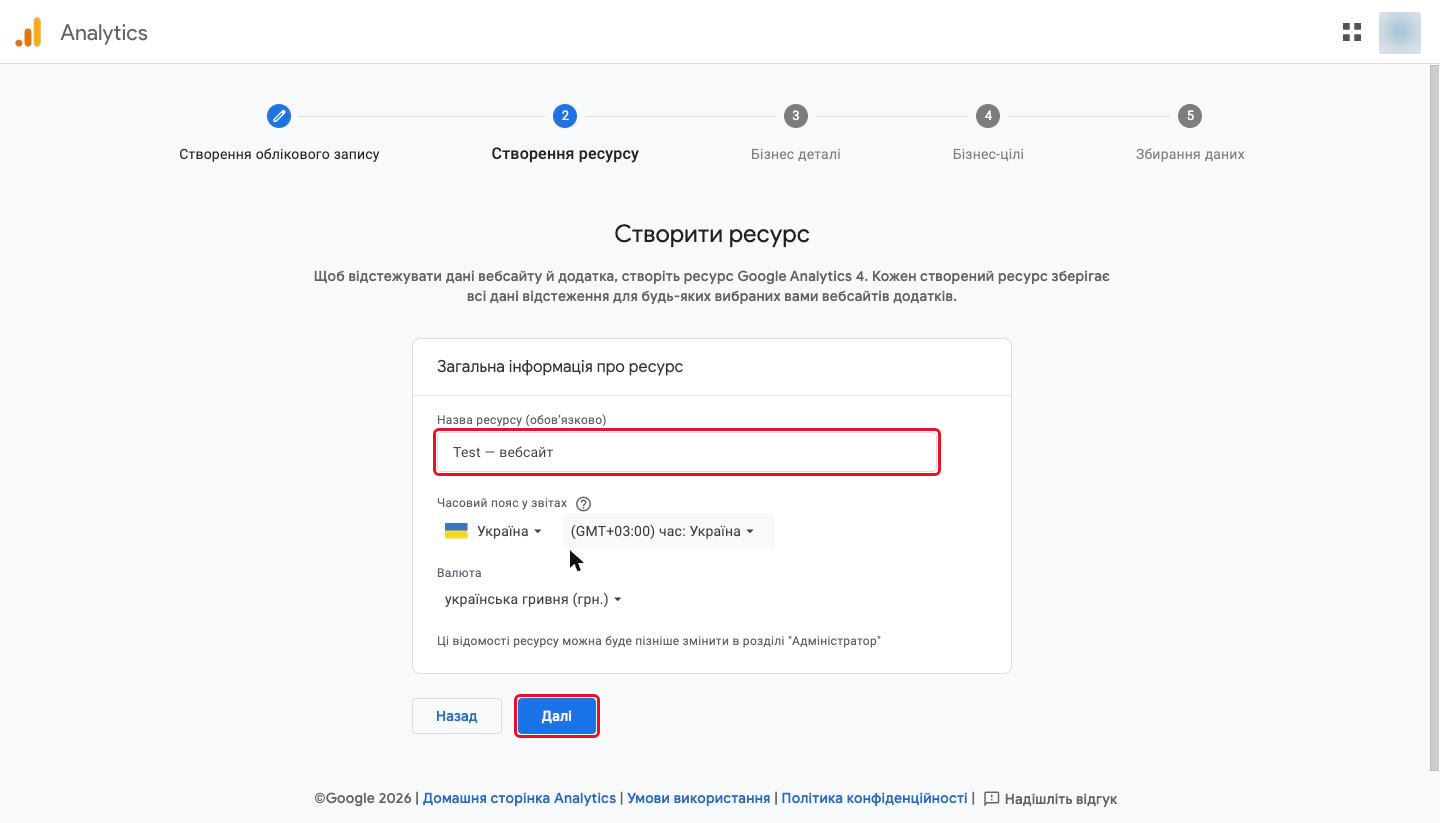
Крок 4. Заповніть дані ресурсу
Ресурс (property) означає ваш сайт усередині Analytics. У полі «Назва ресурсу» впишіть назву сайту. У полях «Часовий пояс у звітах» і «Валюта» виберіть свою країну та валюту. Натисніть «Далі».
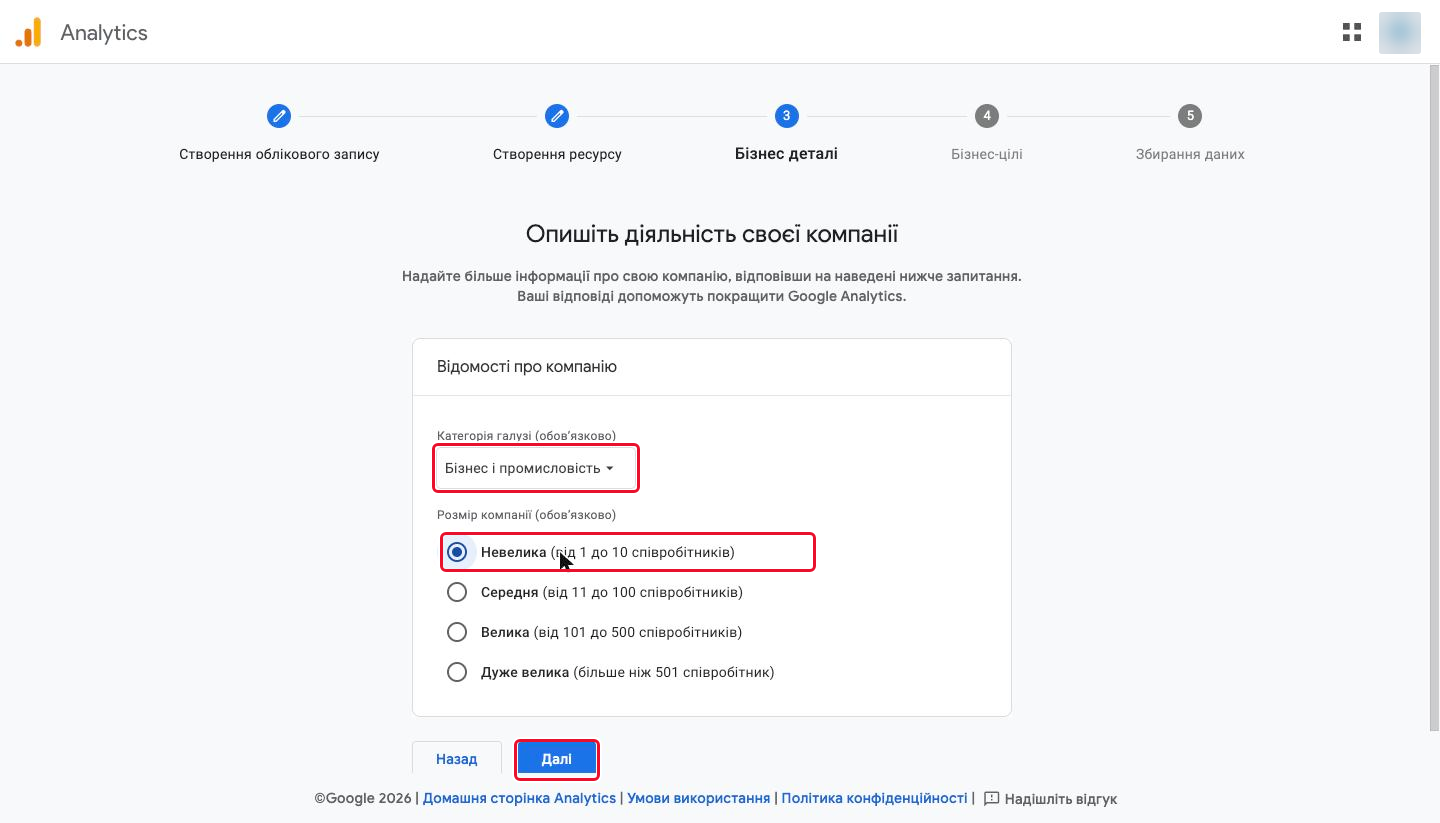
Крок 5. Виберіть галузь і розмір компанії
У списку «Категорія галузі» виберіть найближчий варіант (якщо точного збігу немає, виберіть схожий). У блоці «Розмір компанії» позначте підходящий і натисніть «Далі».
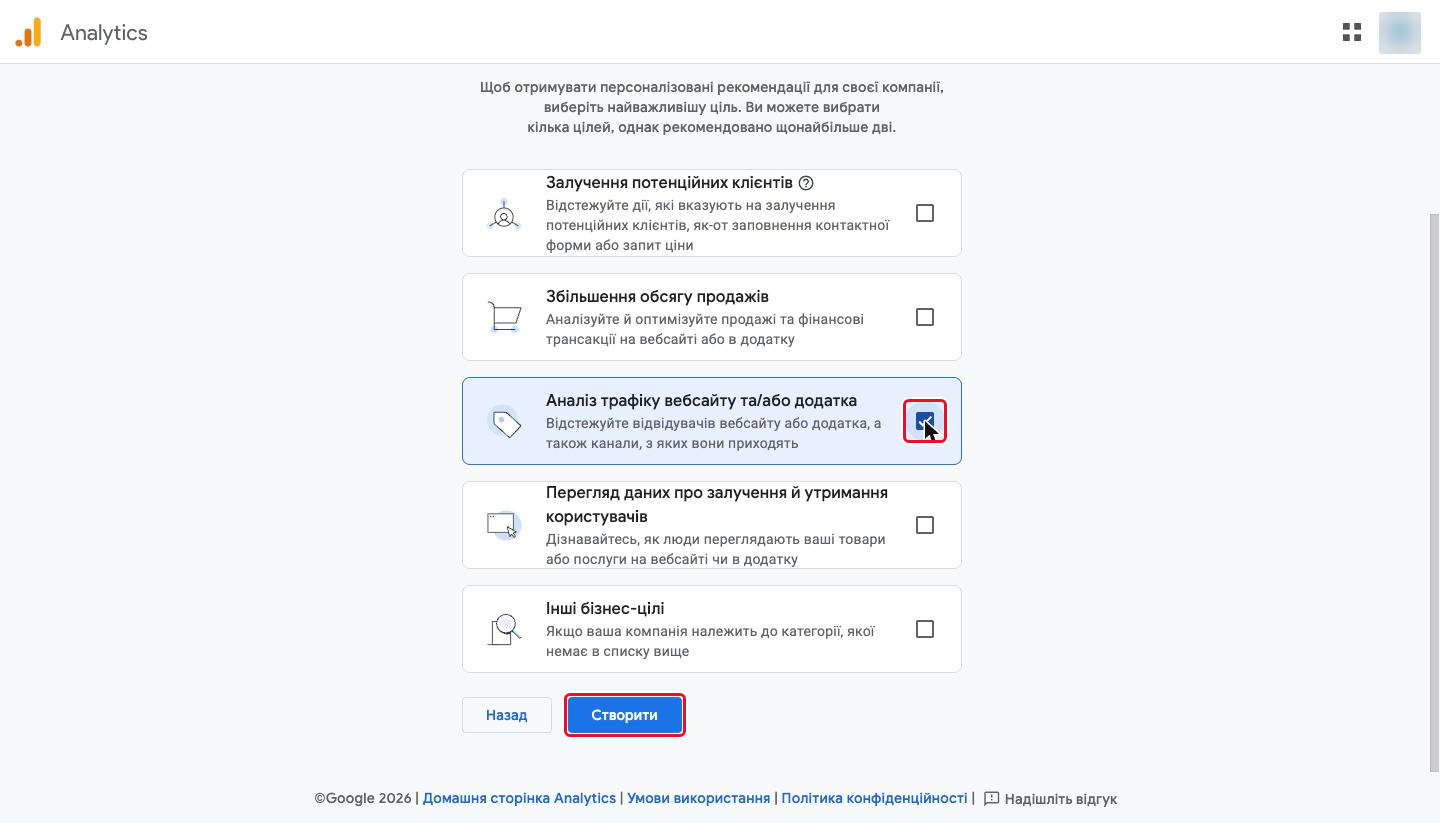
Крок 6. Позначте бізнес-ціль і натисніть «Створити»
Достатньо однієї цілі, наприклад «Аналіз трафіку вебсайту та/або додатка». Це підказка для Google, на доступ вона не впливає.
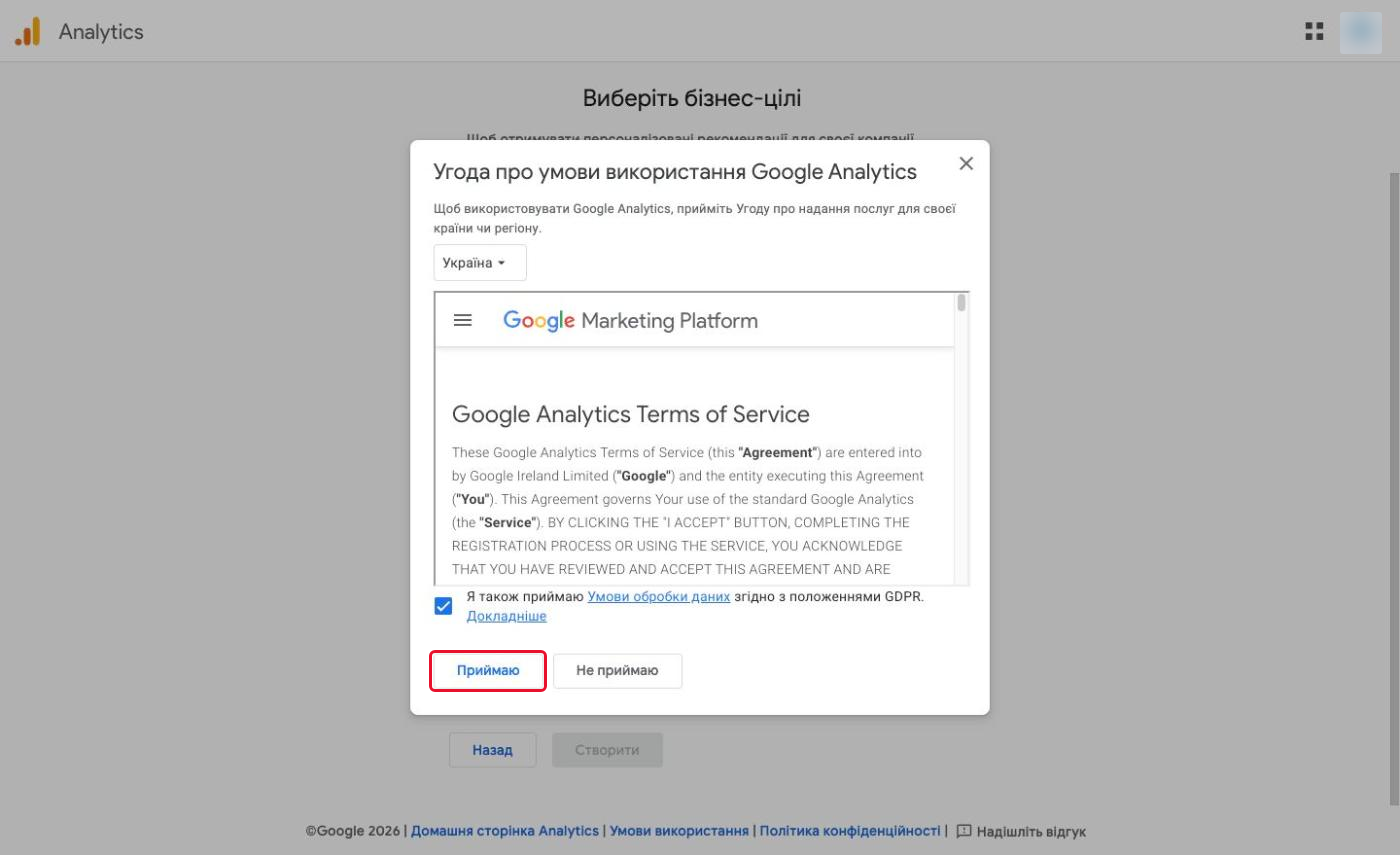
Крок 7. Прийміть угоду, якщо вона з’явилась
Вікно «Угода про умови використання Google Analytics» показують при створенні першого облікового запису. Виберіть свою країну, поставте галочку біля умов обробки даних (GDPR), якщо вона ще не стоїть, і натисніть «Приймаю». Якщо вікна немає, переходьте до наступного кроку.
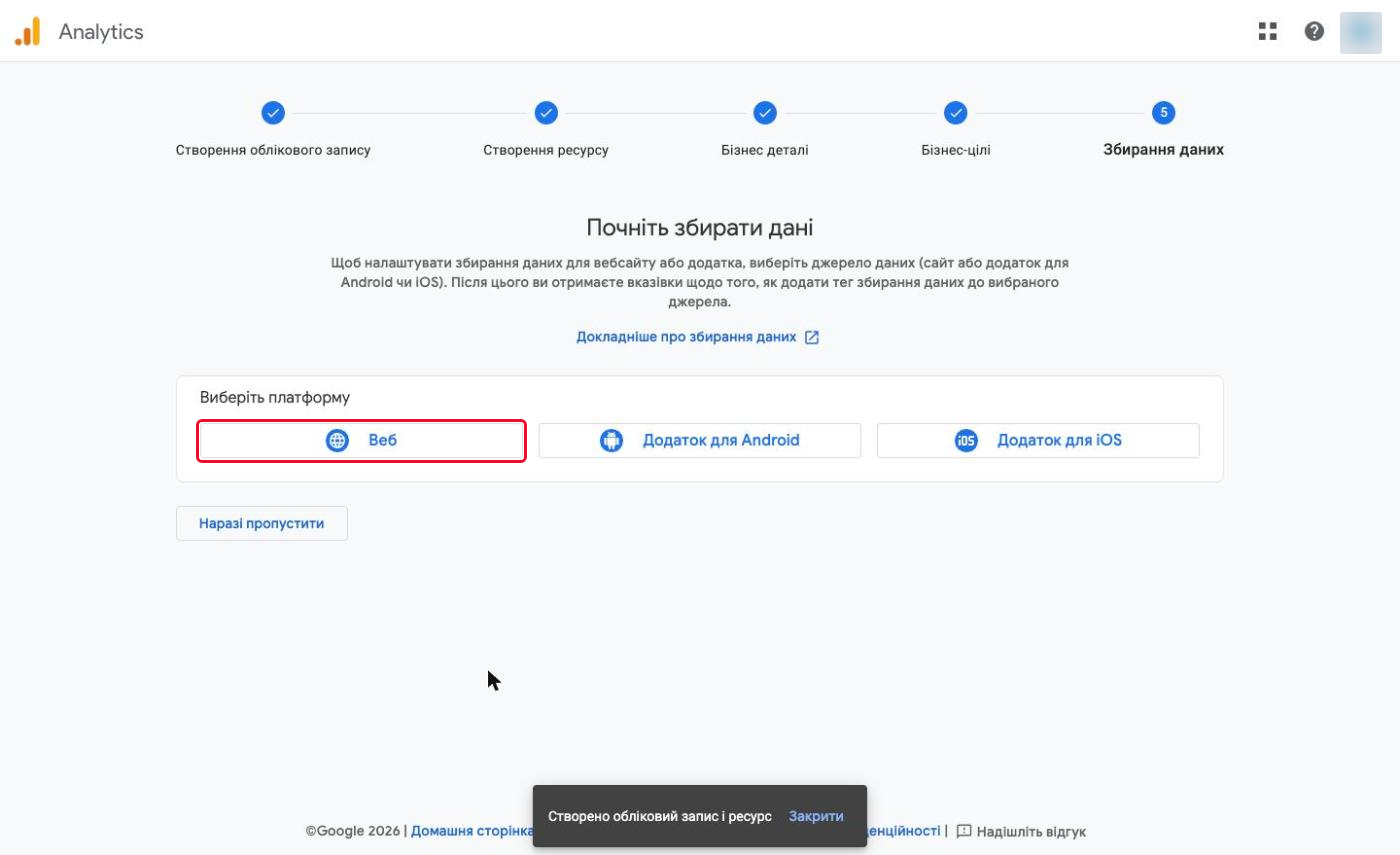
Крок 8. Виберіть платформу «Веб»
Крок 9. Впишіть адресу сайту й назву потоку
Потік означає підключення вашого сайту до ресурсу. У полі «URL-адреса веб-сайту» напишіть лише домен, без https:// і без шляху сторінки, наприклад example.com або www.example.com. У полі «Назва потоку» впишіть назву сайту. Натисніть «Створити й продовжити».
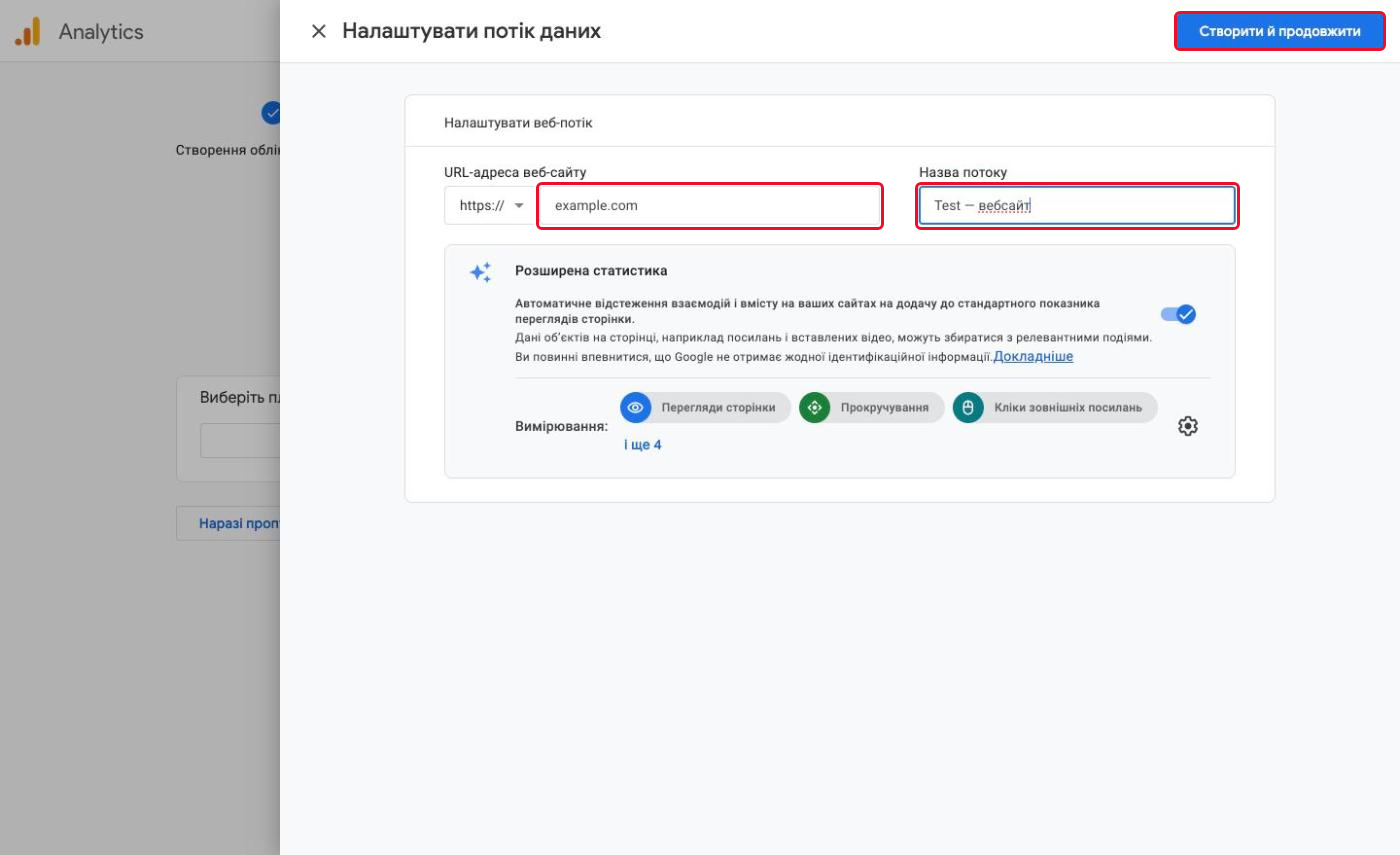
Якщо відкрилась ще одна панель із кодом тегу, закрийте її хрестиком: код можна додати пізніше, за інструкцією з частини 2.
Частина 2. Як знайти Ідентифікатор показника й підключити його до сайту
Це кроки 10-11 і підключення коду. Результат: сайт передає дані в Google Analytics.
Крок 10. Відкрийте «Адміністратор» і виберіть «Потоки даних»
Натисніть шестерню внизу ліворуч («Адміністратор»). У блоці «Збирання й змінення даних» натисніть «Потоки даних», потім свій потік. У списку він буде єдиним рядком.
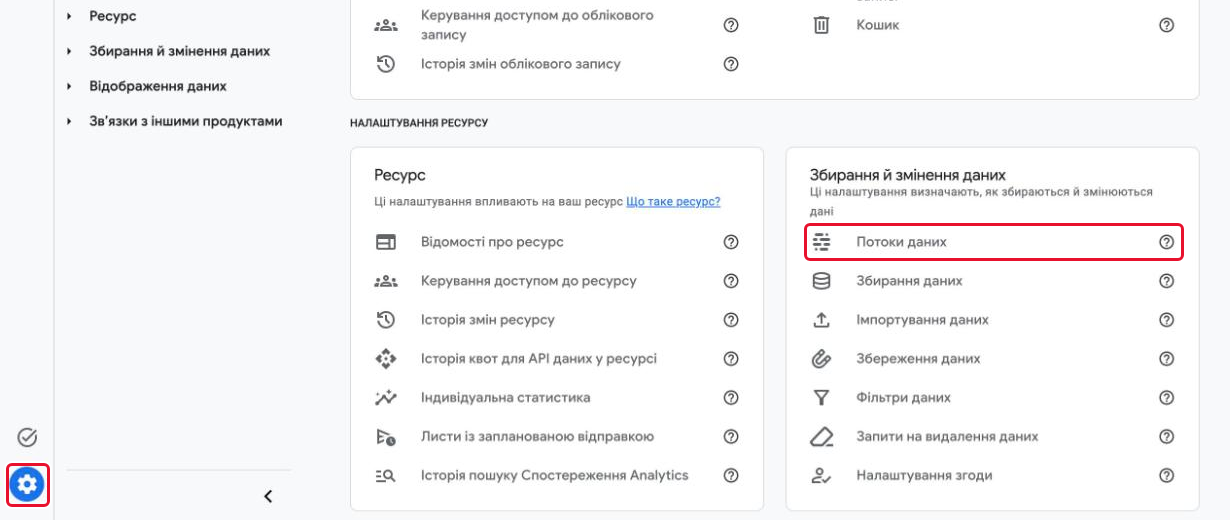
Крок 11. Скопіюйте «Ідентифікатор показника»
На сторінці потоку знайдіть напис «Ідентифікатор показника»: під ним значення, що починається з «G-». Натисніть значок копіювання поруч. Ідентифікатор потоку з цифр вам не потрібен.
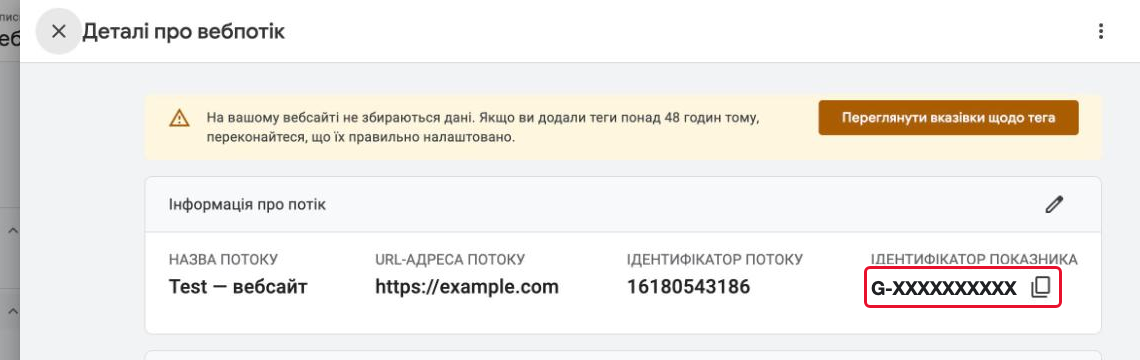
На скріншоті замість справжнього ідентифікатора стоїть заглушка G-XXXXXXXXXX. Жовте попередження «дані не збираються» на цій сторінці нормальне, поки код не додано на сайт.
Як підключити ідентифікатор до сайту
Google описує чотири способи. Виберіть один:
- Конструктор сайтів або CMS із вбудованою інтеграцією (Google називає як приклади Shopify, Wix, Squarespace і плагіни WordPress): вставте ідентифікатор у поле Google Analytics у налаштуваннях сайту.
- Інший конструктор або CMS: у потоці знайдіть блок Google tag, натисніть View tag instructions, виберіть Install manually, скопіюйте код і вставте його через функцію власного HTML-коду. Назви цих пунктів наведено англійською, як на сторінці довідки Google: у вашому інтерфейсі вони можуть бути перекладені.
- Прямо в код сторінок: вставте той самий фрагмент одразу після
<head>на кожній сторінці. Для цього зазвичай потрібен розробник. - Google Tag Manager: додайте тег «Google Analytics: Google Analytics Configuration» за інструкцією Tag Manager.
Якщо код додає розробник, перешліть йому це повідомлення. Замініть G-XXXXXXXXXX на свій ідентифікатор у трьох місцях:
Доброго дня! Потрібно підключити Google Analytics 4 до сайту.
Ідентифікатор показника (Measurement ID): G-XXXXXXXXXX

Що зробити: вставте цей код у розділ <head> кожної сторінки сайту.
Якщо ви користуєтесь Менеджером тегів Google, можна додати ідентифікатор туди.

<!-- Google tag (gtag.js) -->
<script async
  src="https://www.googletagmanager.com/gtag/js?id=G-XXXXXXXXXX"></script>
<script>
  window.dataLayer = window.dataLayer || [];
  function gtag(){dataLayer.push(arguments);}
  gtag('js', new Date());
  gtag('config', 'G-XXXXXXXXXX');
</script>

Як перевірити: відкрити в Google Analytics звіт у реальному часі й зайти на сайт.
Візит має з’явитись за кілька хвилин. Дайте знати, коли код буде на сайті.
Щоб перевірити результат, відкрийте звіт у реальному часі (англійською Realtime) і зайдіть на свій сайт. За даними Google, збір даних може почати працювати до 30 хвилин. Не чекайте цього, щоб дати доступ спеціалісту: наступна частина не залежить від коду.
Частина 3. Як дати доступ спеціалісту
Це кроки 12-19. Результат: спеціаліст бачить ваш обліковий запис Analytics зі своєї пошти й працює з вибраною роллю.
Крок 12. Відкрийте «Адміністратор» і перевірте обліковий запис
Натисніть шестерню внизу ліворуч. Вгорі ліворуч перевірте назву облікового запису й ресурсу. Якщо вони не ті, натисніть на назву й виберіть потрібні.
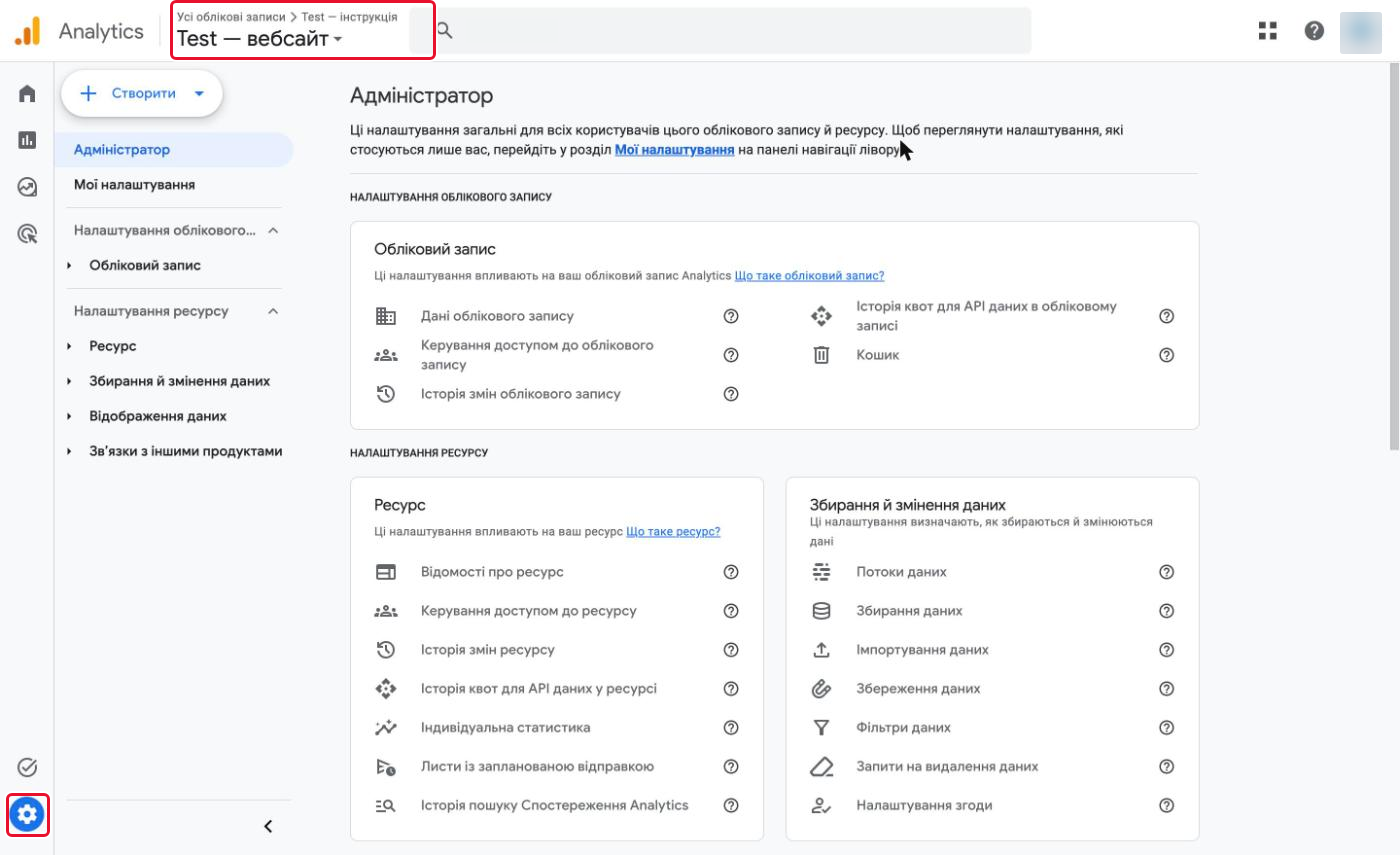
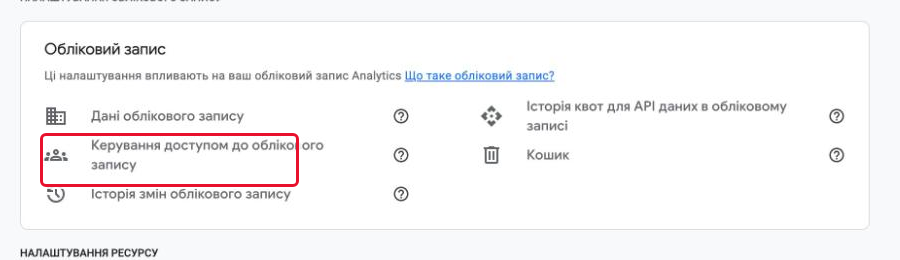
Крок 13. Натисніть «Керування доступом до облікового запису»
Вибирайте саме обліковий запис, а не ресурс. Доступ на рівні облікового запису поширюється на всі ресурси в ньому (див. розділ про рівні нижче).
Крок 14. Натисніть синю кнопку «+»
Якщо кнопки «+» немає, у вас немає ролі «Адміністратор» у цьому обліковому записі: попросіть власника акаунта.

Крок 15. Виберіть «Додати користувачів»

Крок 16. Впишіть електронну пошту спеціаліста
У полі «Адреси електронної пошти» впишіть адресу, під якою спеціаліст входить у Google. Коли впишете, клацніть на порожнє місце під полем: адреса стане сірим овалом із хрестиком. Google може змінити великі й малі літери в адресі, це нормально. Позначку «Сповіщати нових користувачів електронною поштою» залиште: так спеціаліст одразу побачить запрошення.

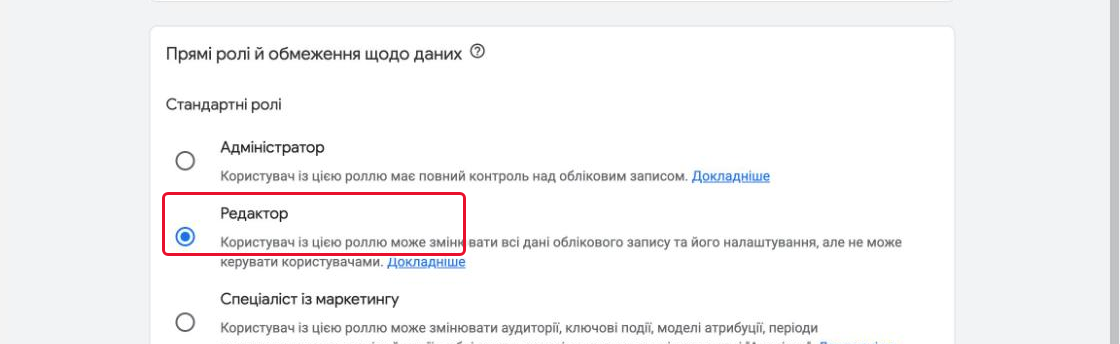
Крок 17. Виберіть роль
Для налаштування Analytics зазвичай підходить «Редактор». Які ролі є і що вони дозволяють, дивіться в таблиці нижче.
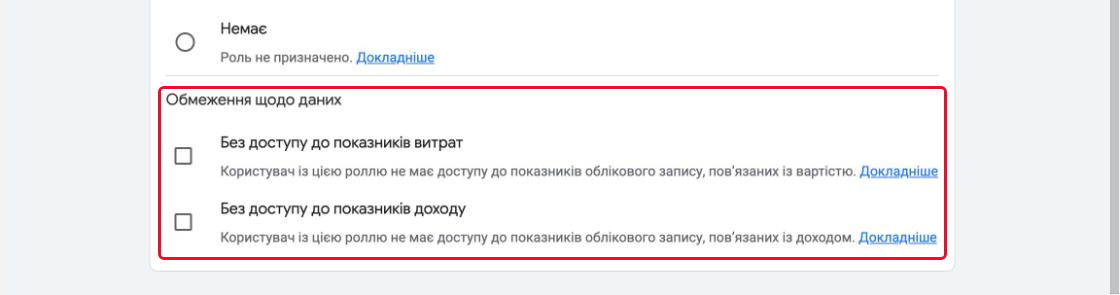
Крок 18. Залиште обмеження щодо даних без галочок
Прокрутіть вікно вниз. У блоці «Обмеження щодо даних» є «Без доступу до показників витрат» і «Без доступу до показників доходу». Якщо спеціалісту потрібні дані про витрати на рекламу й дохід, залиште обидва пункти непозначеними. Позначайте їх, коли треба приховати ці показники.
Крок 19. Натисніть «Додати»
Кнопка зверху праворуч. Спеціаліст з’явиться в списку користувачів облікового запису.

Яку роль у GA4 дати спеціалісту
Google описує п’ять ролей, і їхні права накопичуються: Адміністратор включає права Редактора, Редактор і Спеціаліст із маркетингу включають права Аналітика, а Аналітик включає права перегляду.
| Роль в інтерфейсі | Що дозволяє (за довідкою Google) | Кому давати |
|---|---|---|
| Адміністратор | Повний контроль над Analytics, керування користувачами й ролями. | Лише тому, кому ви довіряєте керування доступом. |
| Редактор | Повний контроль над налаштуваннями ресурсу, без керування користувачами. | Спеціалісту, який налаштовує Analytics. |
| Спеціаліст із маркетингу | Створення, зміна й видалення аудиторій, подій та ключових подій, імпорт ключових подій у Google Ads як конверсій. | Спеціалісту з реклами. |
| Аналітик | Може ділитися створеними дослідженнями з іншими користувачами ресурсу. | Тому, хто аналізує дані. |
| Користувач із правами перегляду | Бачить налаштування й дані, може створювати власні дослідження. | Тому, кому потрібні лише звіти. |
Рівень доступу: обліковий запис чи ресурс
Google розрізняє два рівні. Користувач, доданий на рівні облікового запису, має доступ до всіх ресурсів цього акаунта з тими самими правами. Користувач на рівні ресурсу бачить лише цей ресурс. Права можна підвищити на нижчому рівні, але не можна зменшити нижче того, що видано вище. Якщо спеціаліст працює з кількома сайтами, давайте доступ на рівні облікового запису, як у кроках вище.
Коли ця інструкція не підходить
- У вас лише Universal Analytics. Звичайні ресурси Universal Analytics припинили обробляти дані з 1 липня 2023 року, нові дані потрапляють лише в Google Analytics 4. Створіть ресурс GA4 за частиною 1.
- Ви не адміністратор облікового запису. Користувачів додає адміністратор. Попросіть його виконати частину 3 або підвищити вашу роль.
- Сайт на конструкторі з вбудованою інтеграцією. Достатньо вставити ідентифікатор у поле конструктора, без коду й розробника.
- У спеціаліста немає Google-акаунта. Доступ у GA4 видається на адресу електронної пошти, за якою людина входить у Google, тож спершу потрібен такий акаунт.
Часті питання
Чи треба передавати спеціалісту пароль від Google-акаунта? Ні. Доступ видають запрошенням на його пошту (кроки 14-19), пароль не потрібен.
Яку роль у GA4 дати спеціалісту? Для налаштувань зазвичай «Редактор»: він керує налаштуваннями ресурсу, але не керує користувачами. Для звітів достатньо «Аналітика» або «Користувача з правами перегляду».
Дати доступ на рівні облікового запису чи ресурсу? Для кількох сайтів у одному акаунті давайте на рівні облікового запису. Для одного сайту підійде рівень ресурсу.
Чому після налаштування в звітах немає даних? За даними Google, збір може почати працювати до 30 хвилин. Перевірте звіт у реальному часі (Realtime) і чи код справді додано на сайт.
Чим Ідентифікатор показника відрізняється від Ідентифікатора потоку? Ідентифікатор показника починається з «G-» і потрібен для підключення сайту. Ідентифікатор потоку складається лише з цифр і для підключення не потрібен.
Чому немає кнопки «+»? Користувачами керує адміністратор: без ролі «Адміністратор» кнопки не буде.
Джерела
- Google, «Налаштування Analytics для сайту і/або застосунку»: support.google.com/analytics/answer/9304153 (кроки створення, пошук ідентифікатора, способи підключення, до 30 хвилин до початку збору даних).
- Google, «Керування доступом і обмеженнями даних»: support.google.com/analytics/answer/9305587 (ролі й обмеження щодо даних).
- Google, «Додавання й видалення користувачів»: support.google.com/analytics/answer/9305788 (рівні облікового запису й ресурсу, права адміністратора).
- Google, «GA4 і Universal Analytics»: support.google.com/analytics/answer/10089681 (звичайні ресурси Universal Analytics припинили обробляти дані 1 липня 2023 року).
Назви кнопок і пунктів у статті звірено зі скріншотами інтерфейсу Google Analytics українською мовою станом на 22 жовтня 2026 року. Інтерфейс Google змінюється: якщо пункт названо інакше, шукайте схожий за змістом.
Про автора
Ievgen Kovalevskyi: AI Automation Architect, співзасновник Digital Agency WebCet. З 2009 року створює сайти й налаштовує рекламу, Google Partner.
Потрібна допомога з налаштуванням Google Analytics або доступом до нього? Напишіть мені в Telegram: t.me/ikovalevskyi.