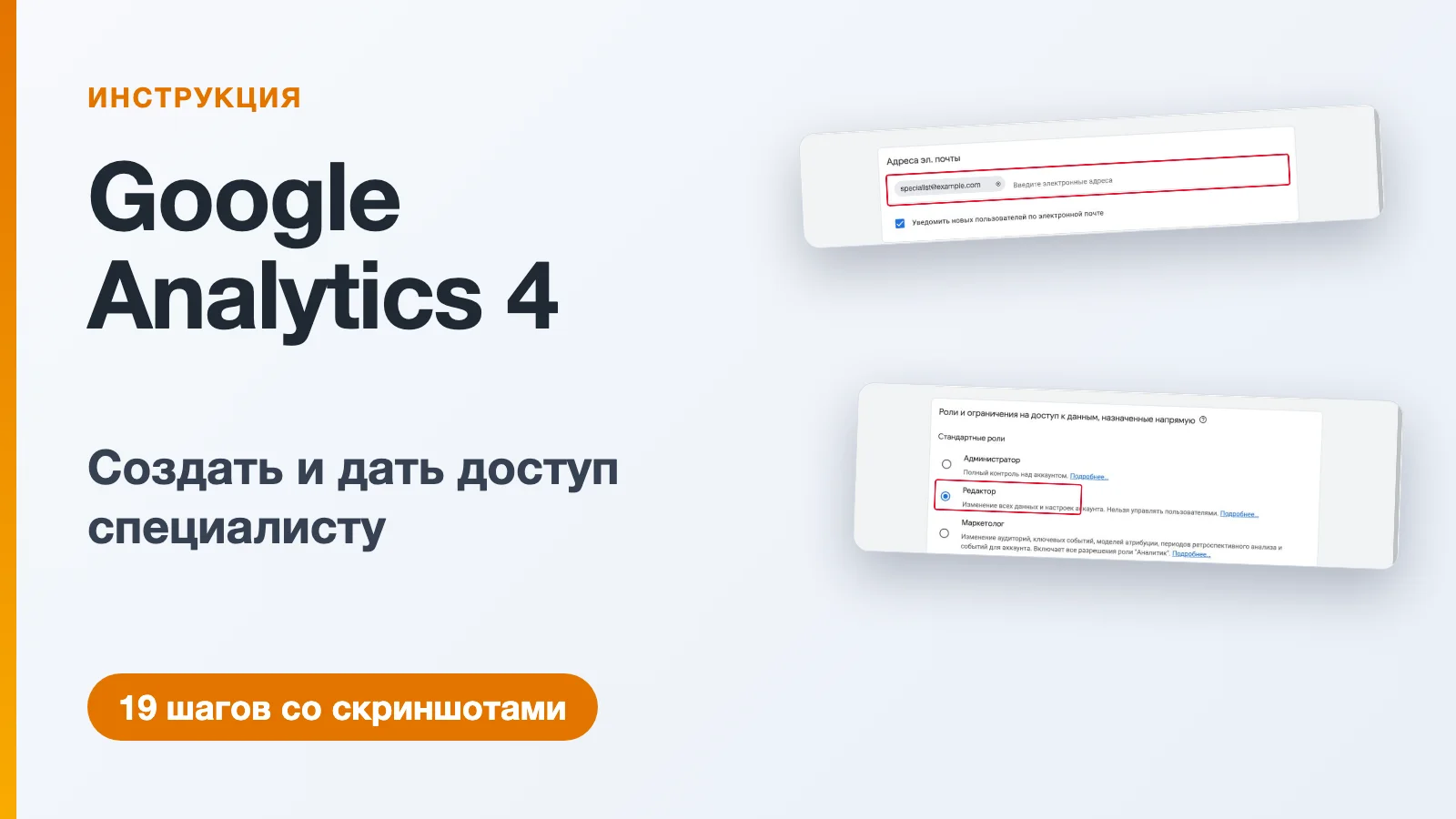
Короткий ответ. Чтобы настроить Google Аналитику 4 (GA4), откройте analytics.google.com, нажмите «Создать аккаунт» и создайте аккаунт, ресурс и веб-поток для своего сайта. Затем скопируйте идентификатор потока данных: он начинается с «G-». Чтобы дать доступ специалисту, откройте «Администратор», затем «Управление доступом к аккаунту», нажмите «+», выберите «Добавить пользователей», впишите его электронную почту и выберите роль. Для настройки обычно подходит «Редактор». Пароль передавать не нужно.
Ниже 19 шагов, и к каждому есть скриншот. Если Google Аналитика у вас уже есть, переходите сразу к разделу «Часть 3. Как дать доступ специалисту».
Что понадобится перед началом
- Google-аккаунт, в котором вы будете создавать Аналитику (Gmail или рабочая почта на Google).
- Адрес вашего сайта.
- Электронная почта специалиста, под которой он входит в свой Google-аккаунт. Именно на неё выдаётся доступ.
- Роль «Администратор» в вашем аккаунте Аналитики: пользователями в Аналитике управляет администратор. Если вы создаёте аккаунт сами, эта роль у вас есть автоматически.
Код на сайт вы можете не ставить сами: его может добавить разработчик, и для этого ниже есть готовое сообщение.
Часть 1. Как создать Google Аналитику 4
Это шаги 1-9. Результат: у вас есть аккаунт, ресурс и веб-поток для сайта.
Шаг 1. Откройте analytics.google.com и нажмите «Создать аккаунт»
Если система попросит, войдите в свой Google-аккаунт. Если вместо приветствия открылась панель с данными, аккаунт Аналитики у вас уже есть: переходите к части 3.
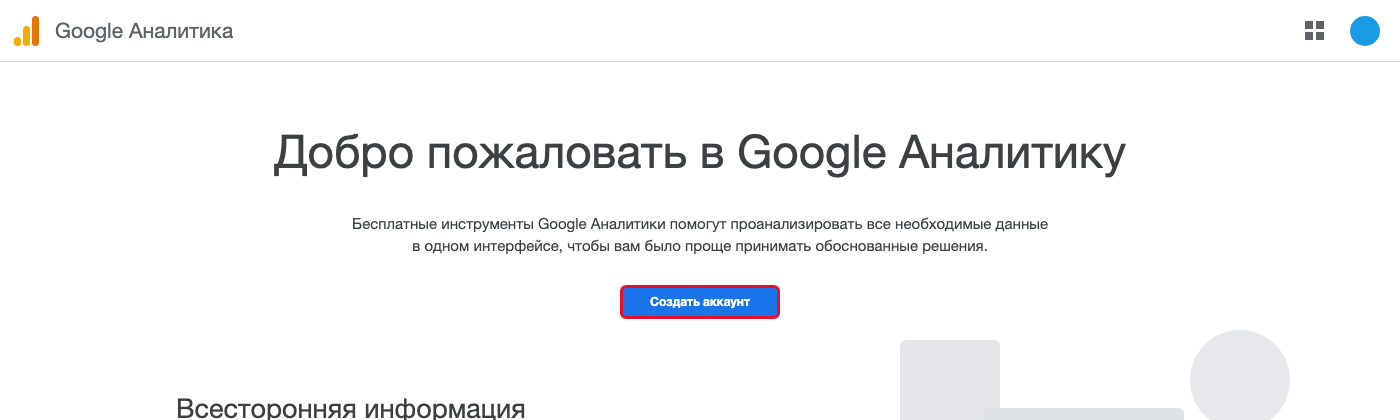
Схематичный пример приветственной страницы. Ссылка: analytics.google.com
Шаг 2. Впишите название аккаунта
В поле «Название аккаунта» напишите название вашей компании или сайта. Аккаунт объединяет все ваши ресурсы Аналитики, поэтому название нужно только вам.
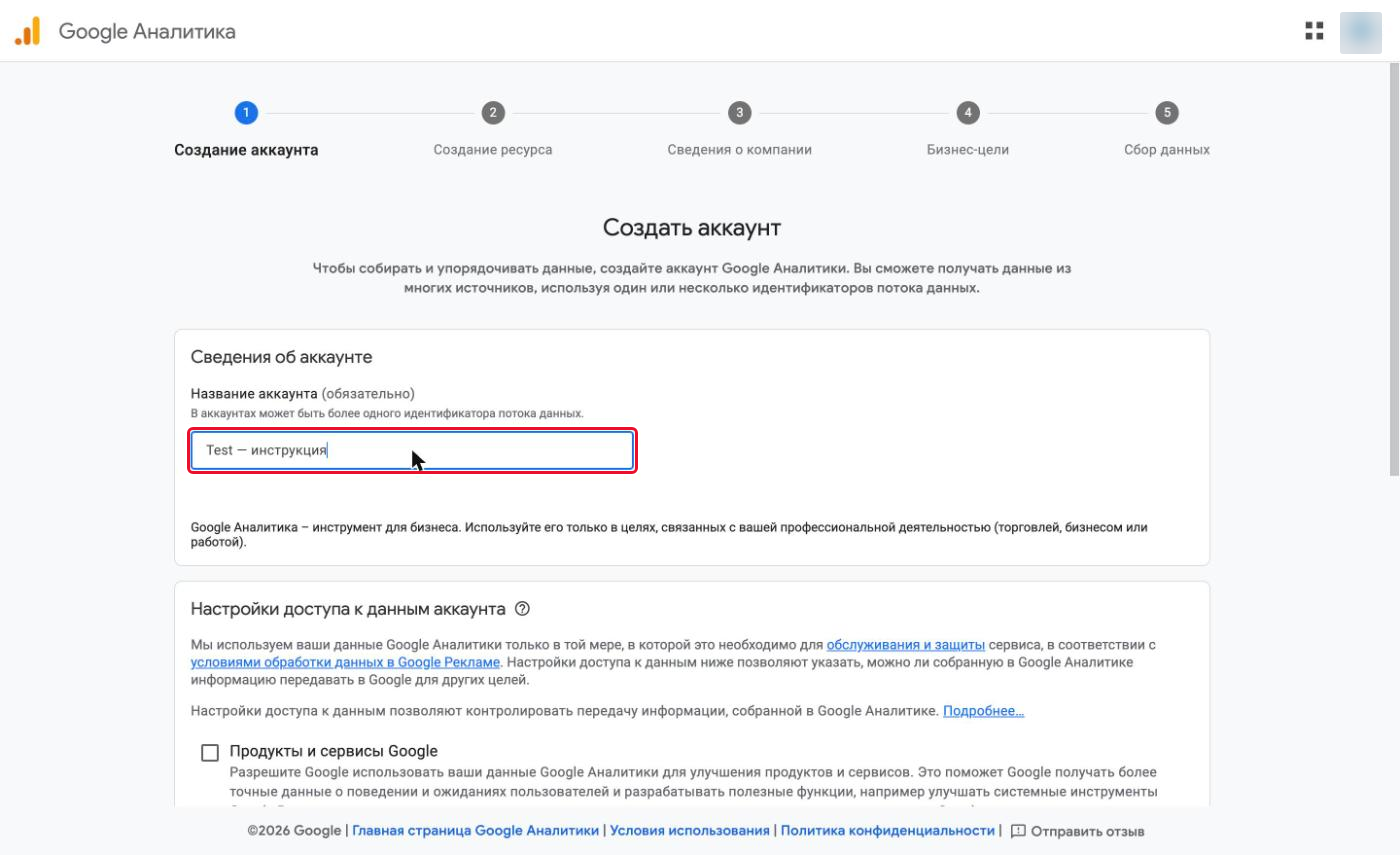
Если окно закрылось, откройте его снова: создать аккаунт.
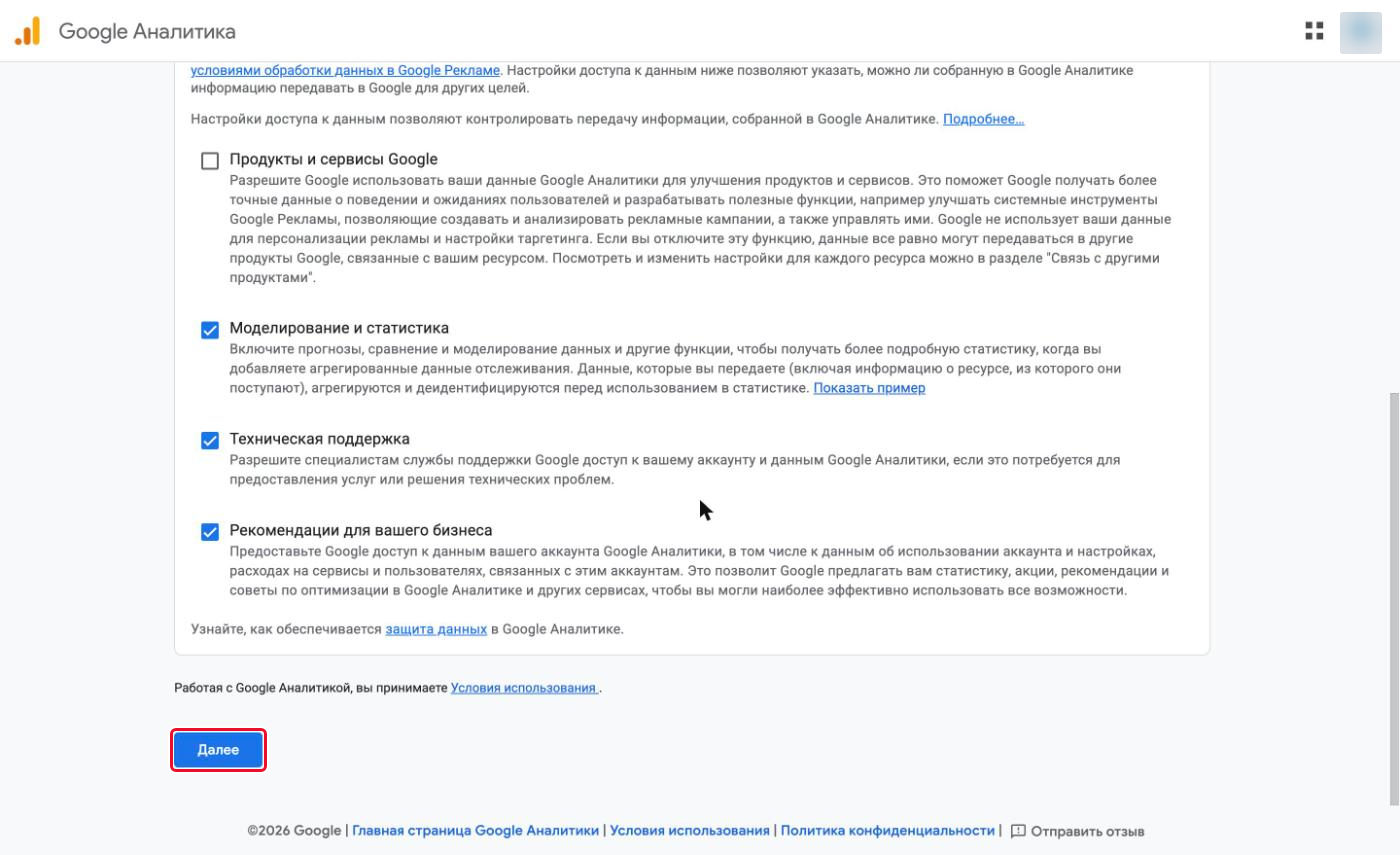
Шаг 3. Прокрутите страницу вниз и нажмите «Далее»
Настройки доступа к данным можно оставить как есть.
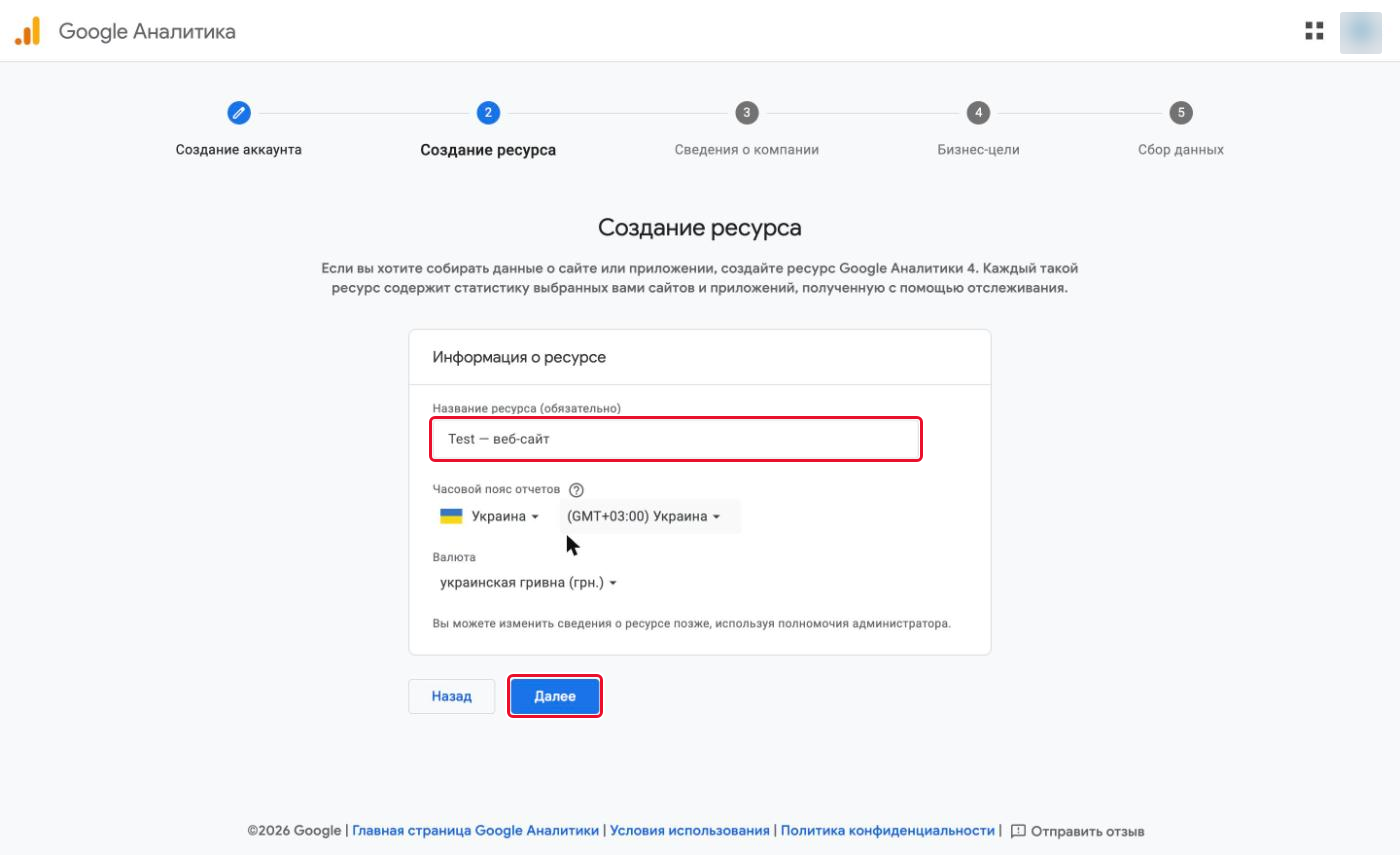
Шаг 4. Заполните данные ресурса
Ресурс (property) означает ваш сайт внутри Аналитики. В поле «Название ресурса» впишите название сайта. В полях «Часовой пояс отчетов» и «Валюта» выберите свою страну и валюту. Нажмите «Далее».
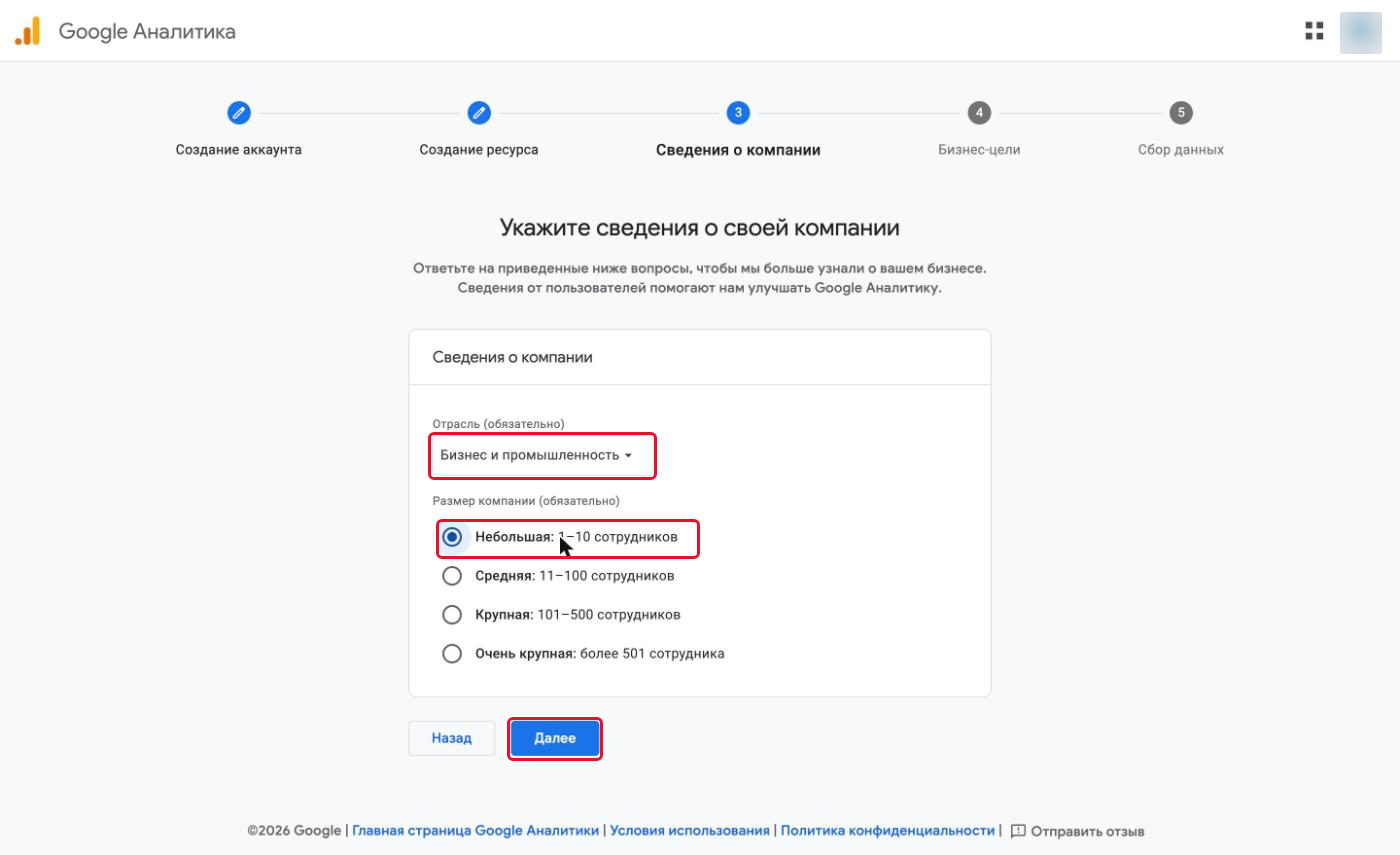
Шаг 5. Выберите отрасль и размер компании
В списке «Отрасль» выберите ближайший вариант (если точного совпадения нет, выберите похожий). В блоке «Размер компании» отметьте подходящий и нажмите «Далее».
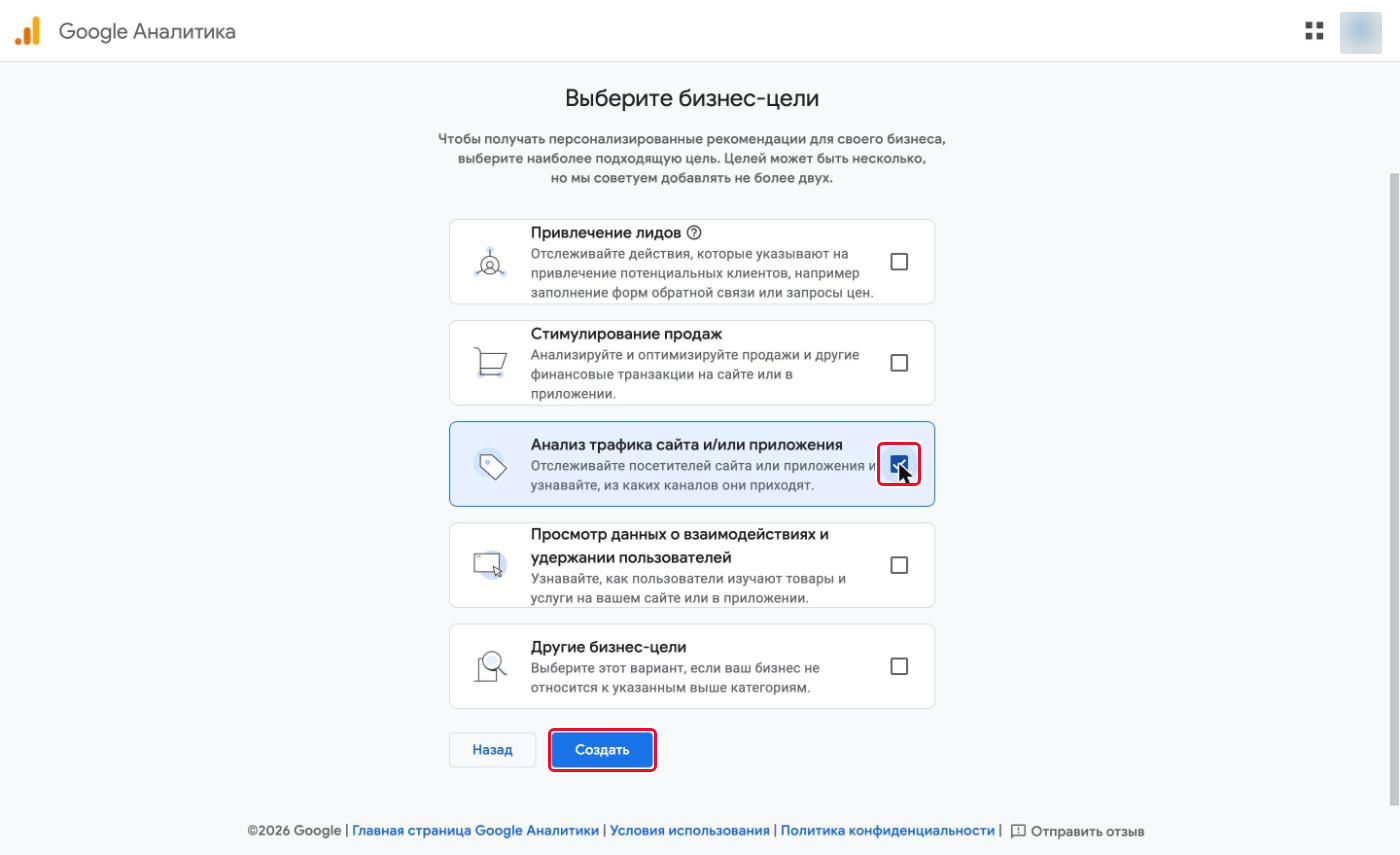
Шаг 6. Отметьте бизнес-цель и нажмите «Создать»
Достаточно одной цели, например «Анализ трафика сайта и/или приложения». Это подсказка для Google, на доступ она не влияет.
Шаг 7. Примите соглашение, если оно появилось
Окно «Соглашение об условиях использования Google Аналитики» показывают при создании первого аккаунта. Выберите свою страну, поставьте галочку у условий обработки данных (GDPR), если она ещё не стоит, и нажмите «Принимаю». Если окна нет, переходите к следующему шагу.
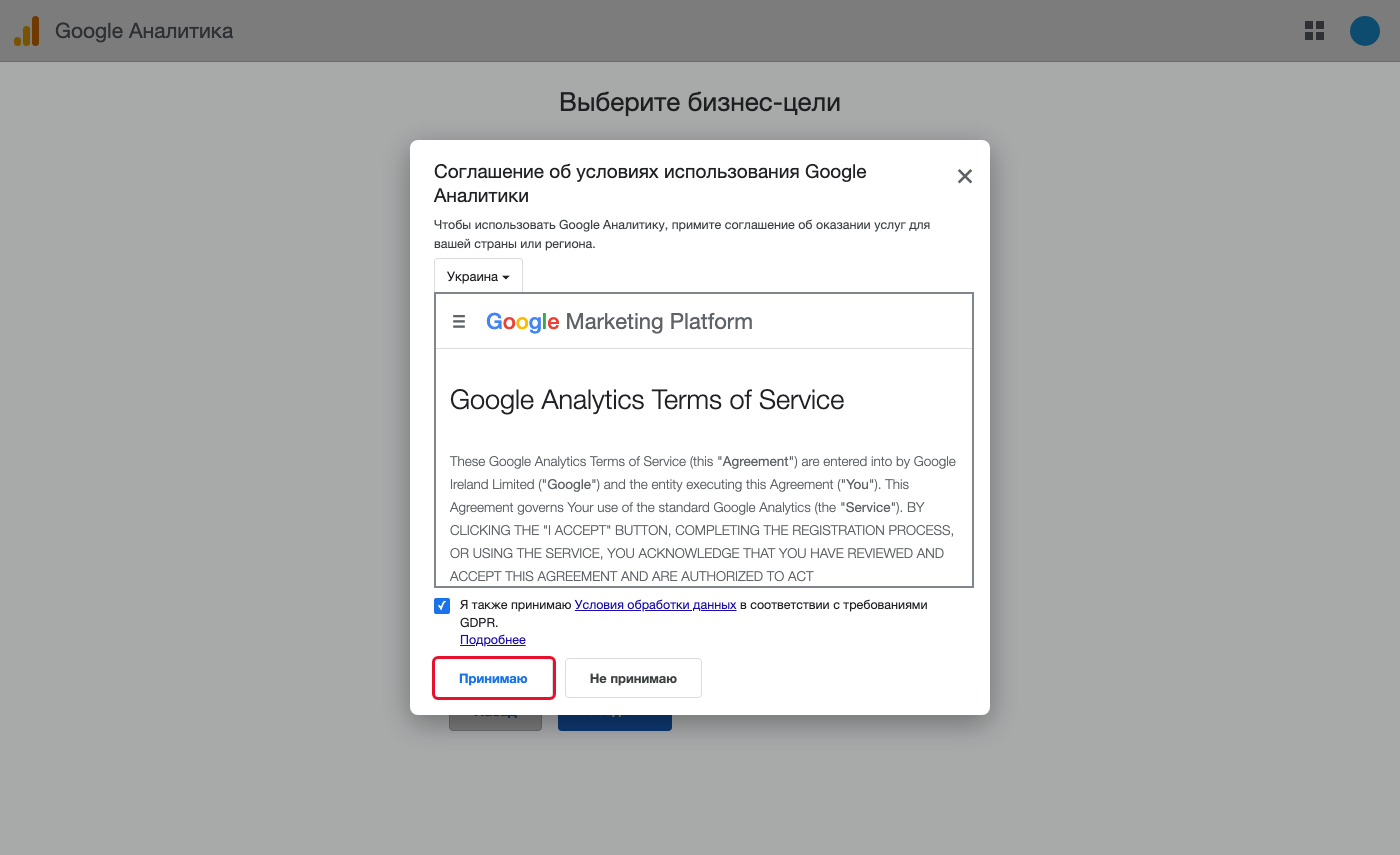
Схематичный пример окна. Формулировки у вас могут немного отличаться.
Шаг 8. Выберите платформу «Веб»
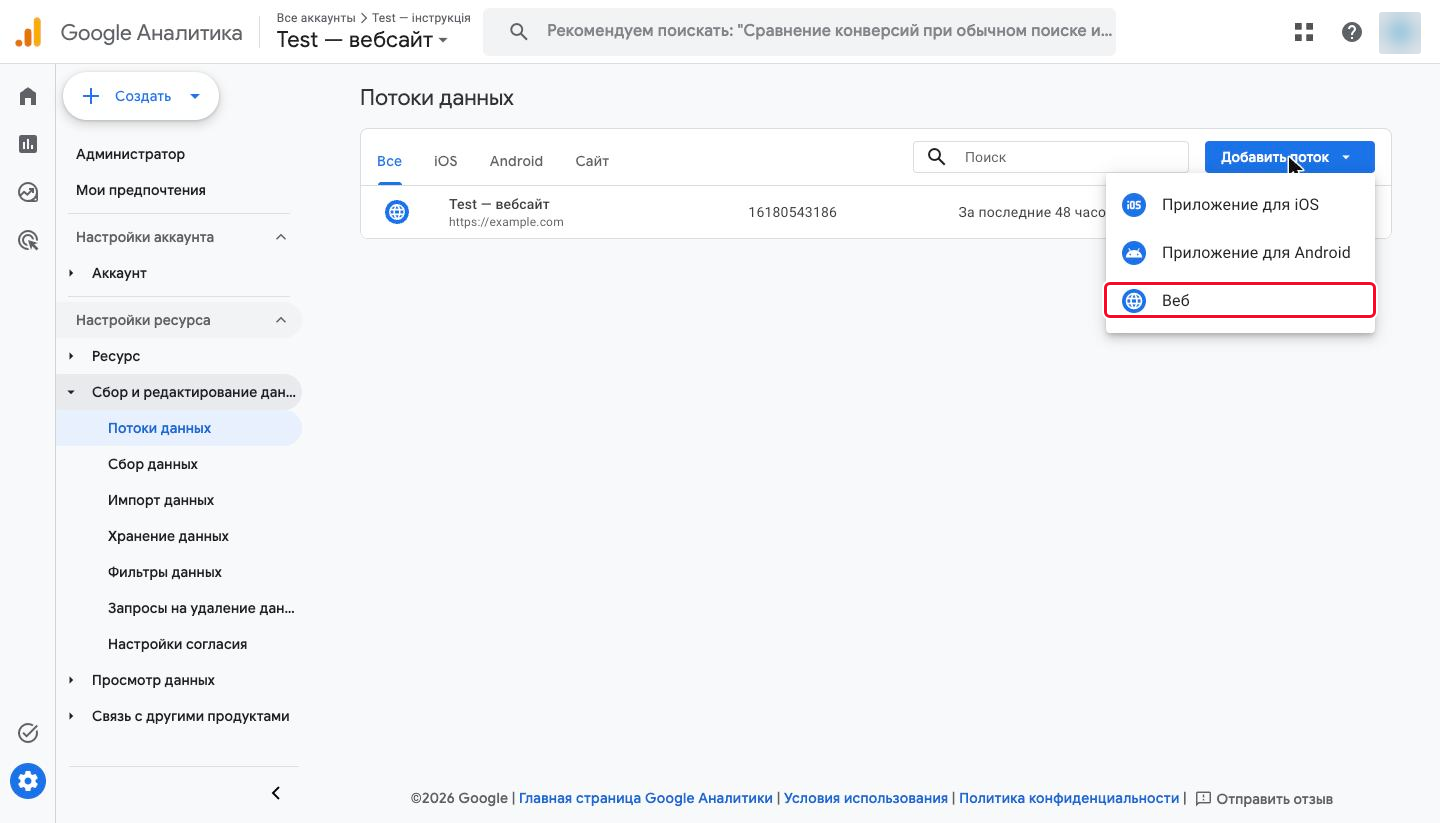
У вас платформы могут выглядеть как крупные кнопки, а не как список. Нужна «Веб».
Шаг 9. Впишите адрес сайта и название потока
Поток означает подключение вашего сайта к ресурсу. В поле «URL веб-сайта» напишите только домен, без https:// и без пути страницы (без «/» и слов после него), например example.com или www.example.com. В поле «Название потока» впишите название сайта. Нажмите «Создать и продолжить».
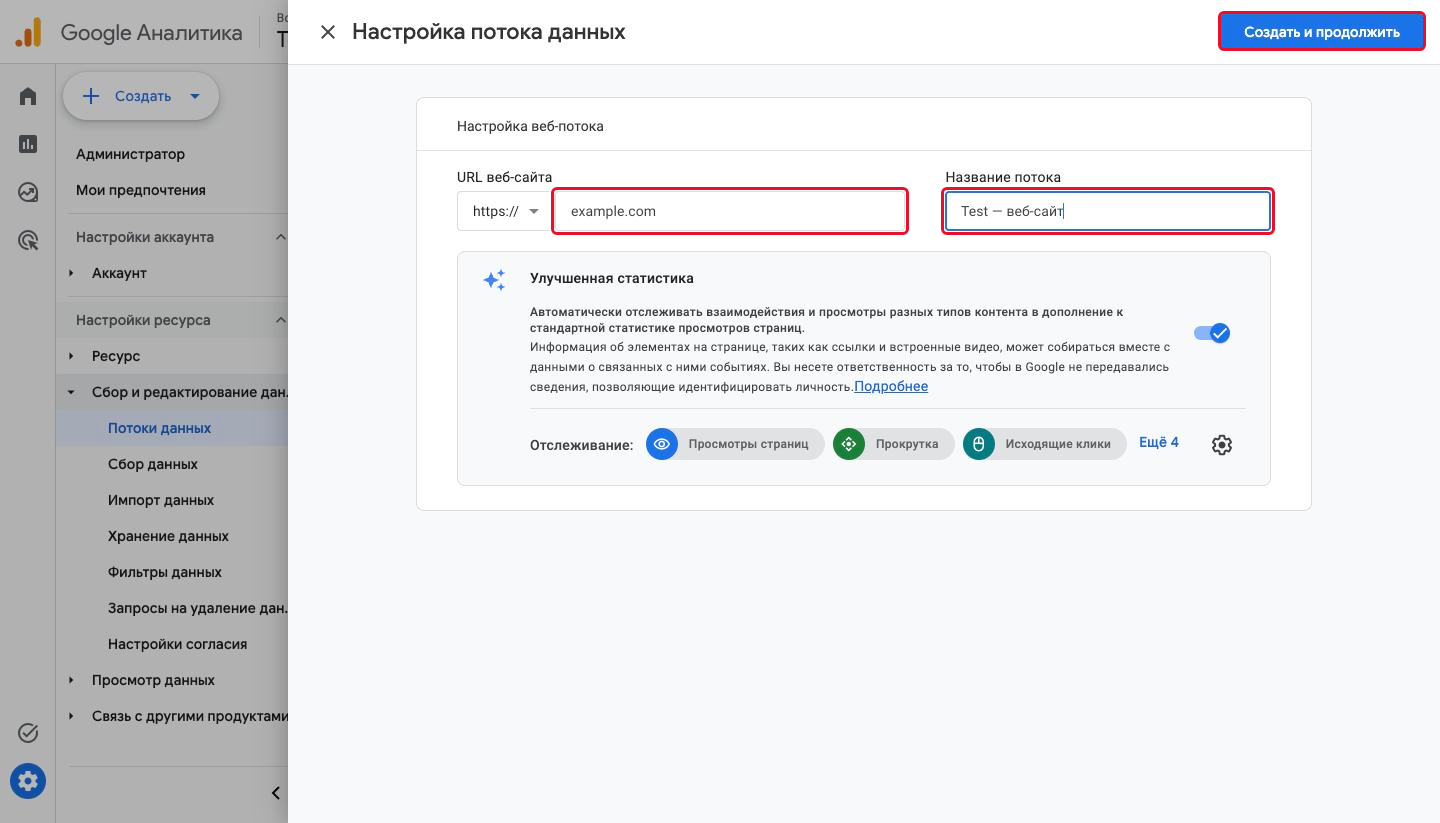
Если открылась ещё одна панель с кодом тега, закройте её крестиком: код можно добавить позже, по инструкции из части 2.
Часть 2. Как найти идентификатор и подключить его к сайту
Это шаги 10-11 и подключение кода. Результат: сайт передаёт данные в Google Аналитику.
Шаг 10. Откройте «Администратор» и выберите «Потоки данных»
Нажмите шестерёнку внизу слева («Администратор»). В блоке «Сбор и редактирование данных» нажмите «Потоки данных», затем свой поток. В списке он будет единственной строкой.
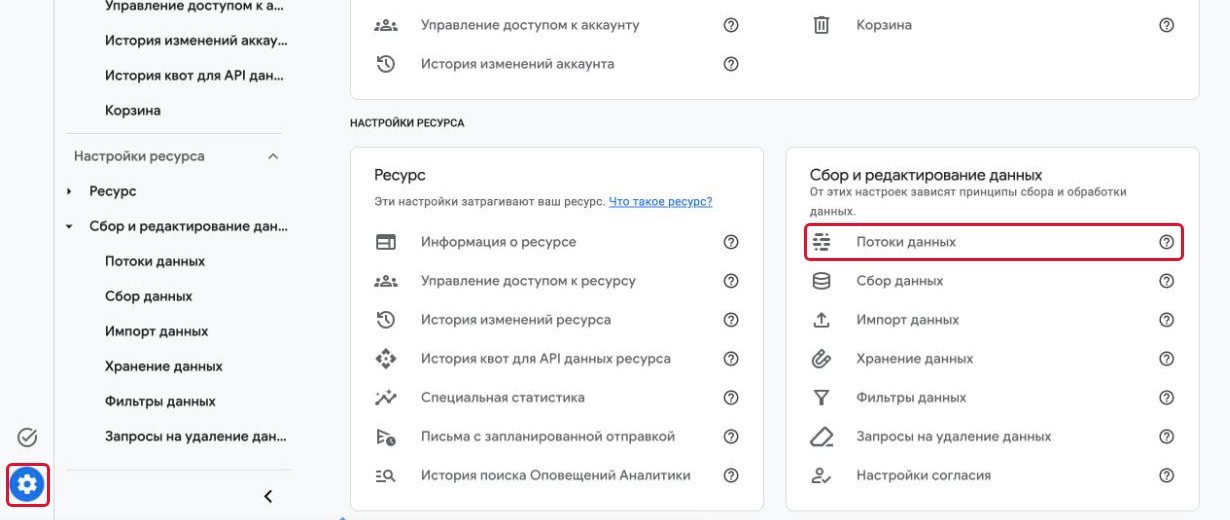
Шаг 11. Скопируйте «Идентификатор потока данных»
На странице потока найдите надпись «Идентификатор потока данных» (заглавными буквами): под ней значение, которое начинается с «G-». Нажмите значок копирования рядом. Строка «Идентификатор потока» из одних цифр вам не нужна.
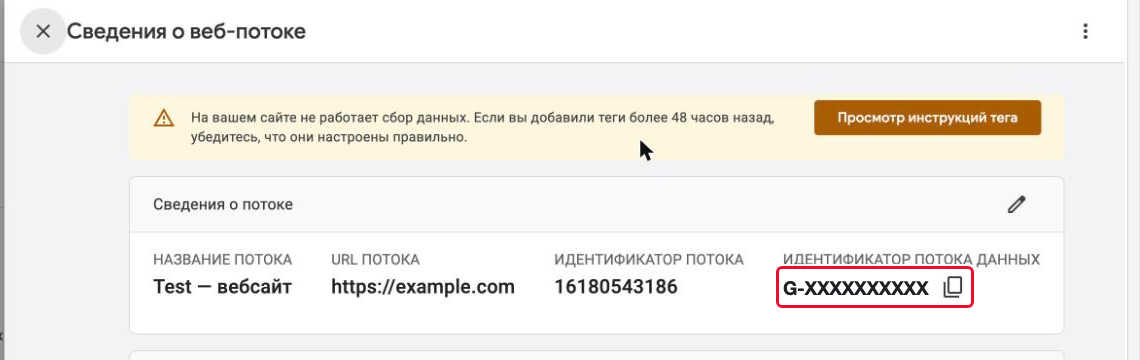
На скриншоте вместо настоящего идентификатора стоит заглушка G-XXXXXXXXXX. Жёлтое предупреждение «не работает сбор данных» на этой странице нормально, пока код не добавлен на сайт.
Как подключить идентификатор к сайту
Google описывает четыре способа. Выберите один:
- Конструктор сайтов или CMS со встроенной интеграцией (Google называет в качестве примеров Shopify, Wix, Squarespace и плагины WordPress): вставьте идентификатор в поле Google Аналитики в настройках сайта.
- Другой конструктор или CMS: в потоке найдите блок Google tag, нажмите View tag instructions, выберите Install manually, скопируйте код и вставьте его через функцию собственного HTML-кода. Названия этих пунктов даны на английском, как на странице справки Google: в вашем интерфейсе они могут быть переведены.
- Прямо в код страниц: вставьте тот же фрагмент сразу после
<head>на каждой странице. Для этого обычно нужен разработчик. - Google Tag Manager: добавьте тег «Google Analytics: Google Analytics Configuration» по инструкции Tag Manager.
Если код добавляет разработчик, перешлите ему это сообщение. Замените G-XXXXXXXXXX на свой идентификатор в трёх местах:
Добрый день! Нужно подключить Google Аналитику 4 к сайту.
Идентификатор потока данных (Measurement ID): G-XXXXXXXXXX

Что сделать: вставьте этот код в раздел <head> каждой страницы сайта.
Если вы пользуетесь Диспетчером тегов Google, можно добавить идентификатор туда.

<!-- Google tag (gtag.js) -->
<script async
  src="https://www.googletagmanager.com/gtag/js?id=G-XXXXXXXXXX"></script>
<script>
  window.dataLayer = window.dataLayer || [];
  function gtag(){dataLayer.push(arguments);}
  gtag('js', new Date());
  gtag('config', 'G-XXXXXXXXXX');
</script>

Как проверить: открыть в Google Аналитике отчёт в реальном времени и зайти на сайт.
Визит должен появиться через несколько минут. Дайте знать, когда код будет на сайте.
Чтобы проверить результат, откройте отчёт в реальном времени (Realtime) и зайдите на свой сайт. По данным Google, сбор данных может начаться до 30 минут. Ждать этого, чтобы дать доступ специалисту, не нужно: следующая часть от кода не зависит.
Часть 3. Как дать доступ специалисту
Это шаги 12-19. Результат: специалист видит ваш аккаунт Аналитики со своей почты и работает с выбранной ролью.
Шаг 12. Откройте «Администратор» и проверьте аккаунт
Нажмите шестерёнку внизу слева. Вверху слева проверьте название аккаунта и ресурса. Если они не те, нажмите на название и выберите нужные.
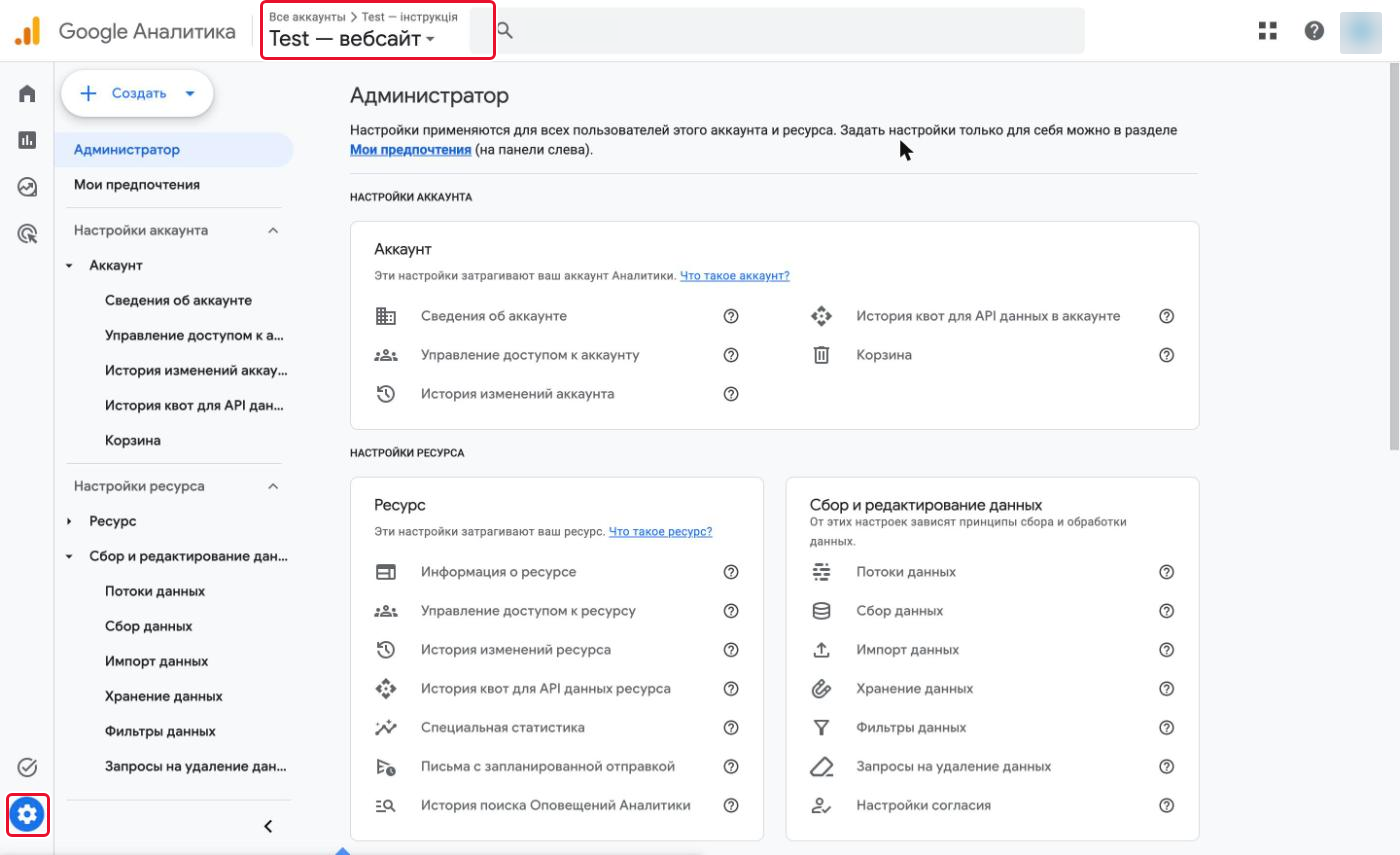
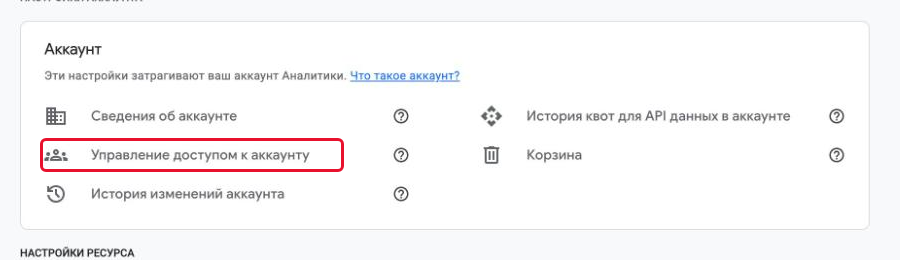
Шаг 13. Нажмите «Управление доступом к аккаунту»
Выбирайте именно аккаунт, а не ресурс. Доступ на уровне аккаунта распространяется на все ресурсы в нём (см. раздел об уровнях ниже).
Шаг 14. Нажмите синюю кнопку «+»
Если кнопки «+» нет, у вас нет роли «Администратор» в этом аккаунте: обратитесь к владельцу аккаунта.

Шаг 15. Выберите «Добавить пользователей»

Шаг 16. Впишите электронную почту специалиста
В поле «Адреса эл. почты» впишите адрес, под которым специалист входит в Google. Когда впишете, нажмите на пустое место под полем: адрес станет серым овалом с крестиком. Google может изменить заглавные и строчные буквы в адресе, это нормально. Галочку «Уведомить новых пользователей по электронной почте» оставьте: так специалист сразу увидит приглашение.

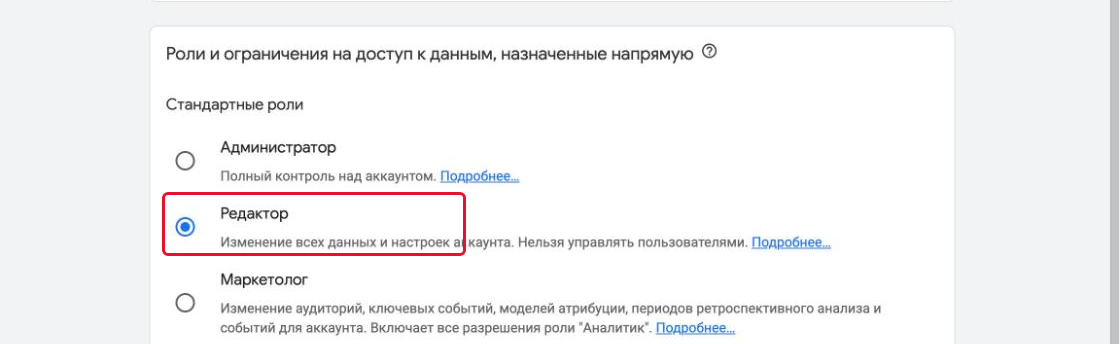
Шаг 17. Выберите роль
Для настройки Аналитики обычно подходит «Редактор». Какие роли есть и что они позволяют, смотрите в таблице ниже.
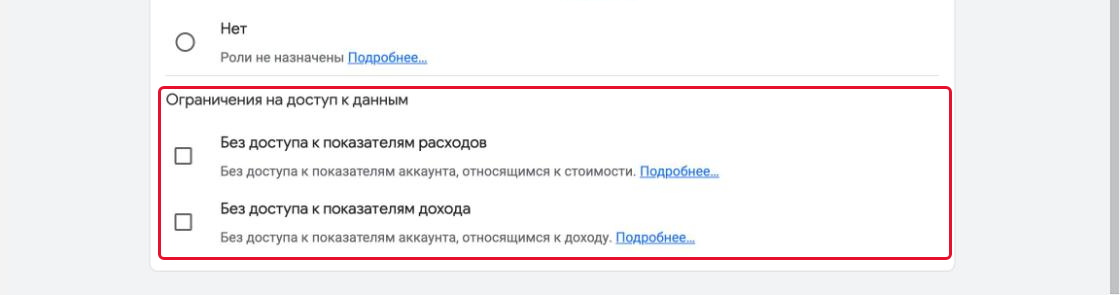
Шаг 18. Оставьте ограничения на доступ к данным без галочек
Прокрутите окно вниз. В блоке «Ограничения на доступ к данным» есть «Без доступа к показателям расходов» и «Без доступа к показателям дохода». Если специалисту нужны данные о затратах на рекламу и доходе, оставьте оба пункта неотмеченными. Отмечайте их, когда нужно скрыть эти показатели.
Шаг 19. Нажмите «Добавить»
Кнопка вверху справа. Специалист появится в списке пользователей аккаунта.

Какую роль в GA4 дать специалисту
Google описывает пять ролей, и их права накапливаются: Администратор включает права Редактора, Редактор и Маркетолог включают права Аналитика, а Аналитик включает права просмотра.
| Роль в интерфейсе | Что позволяет (по справке Google) | Кому давать |
|---|---|---|
| Администратор | Полный контроль над Аналитикой, управление пользователями и ролями. | Только тому, кому вы доверяете управление доступом. |
| Редактор | Полный контроль над настройками ресурса, без управления пользователями. | Специалисту, который настраивает Аналитику. |
| Маркетолог | Создание, изменение и удаление аудиторий, событий и ключевых событий; импорт ключевых событий в Google Рекламу как конверсий. | Специалисту по рекламе. |
| Аналитик | Может делиться созданными исследованиями с другими пользователями ресурса. | Тому, кто анализирует данные. |
| Читатель | Видит настройки и данные, может создавать собственные исследования. | Тому, кому нужны только отчёты. |
Уровень доступа: аккаунт или ресурс
Google различает два уровня. Пользователь, добавленный на уровне аккаунта, имеет доступ ко всем ресурсам этого аккаунта с теми же правами. Пользователь на уровне ресурса видит только этот ресурс. Права можно повысить на нижнем уровне, но нельзя снизить ниже того, что выдано выше. Если специалист работает с несколькими сайтами, давайте доступ на уровне аккаунта, как в шагах выше.
Когда эта инструкция не подходит
- У вас только Universal Analytics. Обычные ресурсы Universal Analytics перестали обрабатывать данные 1 июля 2023 года, новые данные попадают только в Google Analytics 4. Создайте ресурс GA4 по части 1.
- Вы не администратор аккаунта. Пользователей добавляет администратор. Попросите его выполнить часть 3 или повысить вашу роль.
- Сайт на конструкторе со встроенной интеграцией. Достаточно вставить идентификатор в поле конструктора, без кода и разработчика.
- У специалиста нет Google-аккаунта. Доступ в GA4 выдаётся на адрес электронной почты, под которым человек входит в Google, поэтому сначала нужен такой аккаунт.
Частые вопросы
Нужно ли передавать специалисту пароль от Google-аккаунта? Нет. Доступ выдают приглашением на его почту (шаги 14-19), пароль не нужен.
Какую роль в GA4 дать специалисту? Для настроек обычно «Редактор»: он управляет настройками ресурса, но не управляет пользователями. Для отчётов достаточно «Аналитика» или «Читателя».
Дать доступ на уровне аккаунта или ресурса? Для нескольких сайтов в одном аккаунте давайте на уровне аккаунта. Для одного сайта подойдёт уровень ресурса.
Почему после настройки в отчётах нет данных? По данным Google, сбор может начаться до 30 минут. Проверьте отчёт в реальном времени (Realtime) и есть ли код на сайте.
Чем идентификатор потока данных отличается от идентификатора потока? Идентификатор потока данных начинается с «G-» и нужен для подключения сайта. Идентификатор потока состоит только из цифр и для подключения не нужен.
Почему нет кнопки «+»? Пользователями управляет администратор: без роли «Администратор» кнопки не будет.
Источники
- Google, «Настройка Analytics для сайта и/или приложения»: support.google.com/analytics/answer/9304153 (шаги создания, поиск идентификатора, способы подключения, до 30 минут до начала сбора данных).
- Google, «Управление доступом и ограничениями данных»: support.google.com/analytics/answer/9305587 (роли и ограничения на доступ к данным).
- Google, «Добавление и удаление пользователей»: support.google.com/analytics/answer/9305788 (уровни аккаунта и ресурса, права администратора).
- Google, «GA4 и Universal Analytics»: support.google.com/analytics/answer/10089681 (обычные ресурсы Universal Analytics перестали обрабатывать данные 1 июля 2023 года).
Названия кнопок и пунктов в статье сверены со скриншотами интерфейса Google Аналитики на русском языке по состоянию на 22 октября 2026 года. Интерфейс Google меняется: если пункт назван иначе, ищите похожий по смыслу.
Об авторе
Ievgen Kovalevskyi: AI Automation Architect, сооснователь Digital Agency WebCet. С 2009 года создаёт сайты и настраивает рекламу, Google Partner.
Нужна помощь с настройкой Google Аналитики или доступом к ней? Напишите мне в Telegram: t.me/ikovalevskyi.